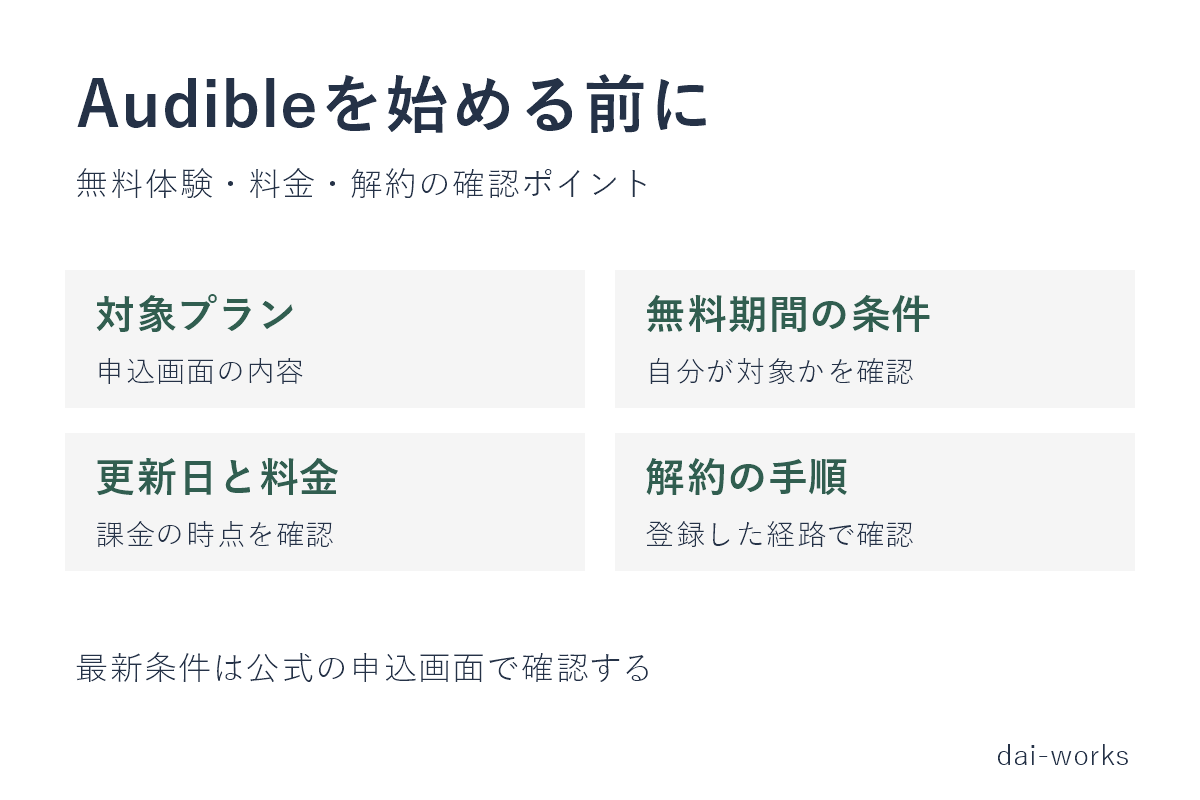
カテゴリー: 生産性

  • 不動産・金融の実務家がAudibleで聴いた越境本3冊|専門外の読書が仕事を変えた

    ※本記事はプロモーション(アフィリエイトリンク)を含みます。

    不動産・金融の実務を15年やってきた人間が、最近Audibleで聴いてきた本を並べると、こうなる。サウナの本、ビールの本、人類史の本。専門とは何ひとつ関係がない。

    だが断言できる。この3冊は、専門書を100冊読むより私の仕事の視点を動かした。そして重要なのは、どれも「読むべき本リスト」からは絶対に出てこなかったということだ。耳で聴くという形式が、選書の基準そのものを緩めてくれた。本稿では、その越境の中身を具体的に書く。

    なぜ「専門外の本」が実務に効くのか

    ひとつの業界に長くいると、その業界のフレームワークが固まる。不動産なら立地・面積・利回り、金融なら金利・信用・リスク。その枠の中で考えている限り、出てくる答えは同業他社と大差ない。

    枠を壊すのは、いつも枠の外から来る。まったく違う分野が「価値とは何か」「人はなぜ金を払うのか」を別の角度から照らしたとき、自分の専門が違って見える。以下の3冊は、まさにそれを起こしてくれた本だ。

    ①『AI時代のソーシャル・サウナ』(高山成寿)——体験に人が金を払う理屈

    広告会社からスタートアップを経て起業し、フィンランド政府観光局公認のサウナアンバサダーにもなった著者が、サウナを「会社経営・人のつながりの新潮流」として捉え直す一冊だ。

    私がこの本から持ち帰ったのは、人は「ととのう」という体験そのものに金を払うという当たり前の、しかし見落としがちな事実だ。遊休不動産の再生を考えるとき、私はつい「箱(建物)をどう直すか」から入ってしまう。だがこの本を聴いてから、「ここでどんな体験が生まれるか」から発想する癖がついた。箱は体験の器にすぎない。

    タイトルに「AI時代」と入っているのも示唆的だ。AIで効率化が進むほど、身体を使う非効率な「余白」の価値がむしろ上がる——この逆説は、不動産という物理的な資産を扱う人間には、そのまま追い風の話だった。

    ②『高級ビールで日本を変える』(若林洋平)——コモディティに物語で値段がつく

    日本初のラグジュアリービール「ROCOCO Tokyo WHITE」の誕生物語だ。大企業(投資銀行や消費財メーカー)を離れた創業メンバーが、わずか数人で、発売1年で100店以上の星付きレストランに採用されるビールを作り上げた実話である。

    ビールは典型的なコモディティだ。どこでも買えるし、値段も似ている。その常識に、ブランドと物語で「一杯何千円でも飲みたい」という値付けを成立させたプロセスが、この本には詰まっている。

    金融出身の私に刺さったのは、数字とマーケティングの掛け算で「コモディティを非コモディティに変えた」という一点だ。不動産こそ、立地と面積という「スペック」だけで語られがちな、物語の余地が大きい商品だ。同じ土地でも、そこに載せる物語で価値は変わる。金融のロジックしか持っていなかった自分に、その余白を教えてくれた。

    ③『サピエンス全史』(ユヴァル・ノア・ハラリ)——価値は「共同の物語」でできている

    言わずと知れた世界的ベストセラーだ。人類が他の動物と決定的に違ったのは、「共同で虚構を信じる力」だった——貨幣も、国家も、宗教も、法人も、みなが信じるから機能する物語にすぎない、という視点で人類史を描き直す。

    金融と不動産の実務者にとって、これは足元を最も遠いところから照らす本だった。貨幣も、法人も、そして不動産の「価値」も、結局は「みなが価値があると信じているから価値がある」という共同幻想の上に乗っている。この一点を腹落ちさせてくれたことで、私は自分の仕事を一段引いた視点で見られるようになった。

    余談だが、この作品は上下巻で合計20時間を超える大作だ。紙で買えば確実に積読になっていた。だが耳なら、通勤と散歩にかぶせて数週間で完走できる。「長すぎて手が出ない名著」こそ、耳学習の独壇場だ。

    3冊に共通していたもの

    並べてみて気づく。サウナも、ビールも、人類史も、結局は「人はなぜ、そこに価値を感じるのか」を別々の角度から問う本だった。

    不動産も金融も、突き詰めれば「価値を扱う仕事」だ。その価値の源泉を、体験(サウナ)、物語(ビール)、共同幻想(人類史)という三方向から照らされたことで、私の専門の解像度は確実に上がった。専門書だけを読んでいたら、この立体感は絶対に手に入らなかった。

    この越境を可能にしたのは「耳」だった

    もう一度言うが、この3冊はどれも、私の「読むべき本リスト」には載っていなかった。書店で見かけても、レジまでは持っていかないタイプの本だ。

    それでも聴けたのは、移動や散歩にAudibleをかぶせるだけで、失うものが何もなかったからだ。耳が空いている時間に流し込むだけなら、「専門と関係あるか」を一切考えずに、好奇心のまま手を伸ばせる。この気軽さが、結果として一番仕事に効く越境を生んだ。

    Audibleは30日間の無料体験から始められる(時期により延長キャンペーンあり)。まずは自分の専門と関係ない1冊を、通勤に流し込んでみてほしい。なぜ「知見が広がる感覚」が生まれるのかは別記事で言語化したし、長い本を効率よく聴く方法無料体験の始め方と解約手順も用意している。

    専門を深めるのは専門書の仕事だ。だが、専門を「揺さぶる」のは、いつも専門外の一冊だった。

    ※本記事には提携(アフィリエイト)リンクを含みます。リンク経由で登録・購入された場合、私に紹介料が入ることがあります(あなたの支払額は変わりません)。書籍の配信状況やプラン内容は変更されることがあるため、最新情報は公式サイトでご確認ください。

  • Audibleを使い続けている正直な理由|「知見が広がる感覚」の正体を実務家が言語化する

    ※本記事はプロモーション(アフィリエイトリンク)を含みます。

    はじめに:なぜ、私はAudibleを使い続けているのか

    不動産・金融業界で15年働いてきた私にとって、インプットは生存戦略である。物件DD累計30件超、地方の遊休不動産の再生、そして会社員のかたわら複数収入の実験を続ける中で、知見の更新が止まれば、対応力は即座に陳腐化する。

    そんな忙しさの中で、私はAudibleを使い続けている。単に「移動時間で本が読める」というだけなら、ポッドキャストで十分だし、YouTubeでもいい。しかし、使い続けている理由は、もっと深い。

    それは「知見が広がる感覚」が、自分の仕事の質に直結していることに気づいたからだ。

    この記事では、実際に何が起きているのか、なぜこの感覚が生まれるのか、そして正直なデメリットまで、実務家目線で言語化しようと思う。

    「知見が広がる感覚」の正体:活字の読書との違い

    私は以前、活字での読書時間を意識的に確保しようとしていた。だが実務が忙しくなるほど、まとまった読書時間は平日から消えていき、積読だけが増えていった。

    ここで重要なのが「確保」という言葉だ。活字での読書は、時間を確保してやる作業だった。他のことを一時中断して、意識を本に向ける。そうしないと、活字は頭に入らない。だから「読書時間」という枠を作り、その中で本と向き合う必要があった。

    一方、Audibleは違う。朝の支度をしながら、通勤電車で立ちながら、料理をしながら、仕事帰りの散歩をしながら——生活の様々な空隙に、自然と知見が流れ込んでくる。

    これが「知見が広がる感覚」の正体だ。活字の読書とは異なり、特定の「読書時間」を作らずとも、生活に流れ込んでくるインプットが常にそこにある。

    その結果、何が起きているか。私は意識的には「今、新しいジャンルを学ぼう」と思っていないのに、いつの間にか普段手に取らない領域の本まで耳に入るようになった。『AI時代のソーシャル・サウナ』『高級ビールで日本を変える』『サピエンス全史』——(詳しくは後述する)。こうした領域は、活字の読書では「わざわざ時間を確保してまで」という心理的ハードルが存在していた。

    しかし、Audibleではそのハードルがない。既に移動中だし、既に手は他の作業をしているし、音声なら「ながら」で受け入れられる。だから、好奇心が素直に動く。「ながら」というメカニズムが、実は知見の越境を促していた。

    不動産・金融という専門領域に15年いると、その業界特有のフレームワークが固くなる。しかし、領域外の知見があると、その固さがほぐれる。物件評価の視点が一段増え、顧客対応の感覚が変わる。Audibleはその「ほぐれ」を、強制的にではなく自然に促してくれているのだ。

    移動時間が学びに変わる単純な効果

    副次効果だが、重要なポイントがある。例えば往復1時間の通勤なら、1年でおよそ240時間。90分なら350時間を超える。これまで「移動」として消えていた時間——メールをチェックしたり、ニュースアプリを眺めたり、あるいはボーッとしたり——が、そのまま学びに変わる。私の場合も、通勤と散歩を合わせた「耳が空いている時間」は、年間で数百時間規模あった。

    これは、学びの時間が取れないという悩みに対する、シンプルで強力な答えである。具体的な組み立ては通勤30分をインプットに変える方法に書いた。

    正直なデメリット:全ての本がAudibleに適しているわけではない

    ここからは、Audibleのデメリットについて、正直に話す。

    1. すべての本が音声向けではない
    図表が多い本、複雑に構造化された情報を伝える本、何度も前に戻って参照する必要がある本。こうした本を音声で聴くのは苦しい。数式が登場する経済学の本やデータが豊富な統計の本——案外こうした領域こそ実務家に必要な知識なのだが、音声ではストレスが大きい。活字なら「飛ばし読み」や「重要箇所の再確認」が視覚的にできるが、音声ではそれがしにくい。

    2. 聴き流しの罠
    「ながら」が強みであると同時に、これは弱みでもある。移動中や作業中に聴いていると、内容が「右耳から左耳へ」流れていく瞬間がどうしてもある。特に複雑な議論や新しい概念が登場する章では、聴き流しのリスクが高い。「何か聴いていたな」という感覚は残るが、具体的な内容は曖昧になる。

    3. 月額の元を取るには、それなりの聴く量が必要
    月額はプレミアムプランで1,500円、年間だと18,000円になる(聴き放題中心のスタンダードプラン880円も用意されている。プラン構成は変わることがあるため公式で確認してほしい)。これを「安い」と見るか「高い」と見るかは使用量次第である。移動と散歩に乗せるだけでも月2〜3冊は無理なく回る。仮に月3冊なら本あたり500円で、新刊書籍の1,500〜2,000円と比べれば経済的には合理的だ。逆に「月1冊も聴かない」ペースだと割高に感じるだろう。

    このペースを維持できるかどうかは、生活の習慣設計に依存する。まずは無料体験で、自分の生活に乗るかどうかを確かめるのが早い(登録と解約の手順はこちらに整理した)。

    最近聴いてきた本の話——サウナ、ビール、人類史

    最近の私のライブラリを覗くと、『AI時代のソーシャル・サウナ』(高山成寿)、『高級ビールで日本を変える』(若林洋平)、そして『サピエンス全史』(ユヴァル・ノア・ハラリ)が並んでいる。不動産でも金融でもAIでもない。ここがポイントだ。

    正直に言えば、どれも「時間を確保して読む」対象には一生ならなかったジャンルだと思う。書店で手に取ることはあっても、レジまでは持っていかない。だが耳なら入ってくる。移動や散歩にかぶせるだけだから、失うものが何もないのだ。

    そして、こういう一見無関係な本ほど、仕事に跳ね返ってくる。

    • 『AI時代のソーシャル・サウナ』は、サウナを会社経営や人のつながりの文脈で捉え直す本だ。聴いていると、人が「体験」に金を払う理屈が見えてくる。遊休不動産の再生を考えるとき、箱(建物)ではなく体験から発想する癖がついた。
    • 『高級ビールで日本を変える』は、日本初のラグジュアリービール「ROCOCO Tokyo WHITE」の誕生物語だ。コモディティに物語で値段がつくプロセスそのものである。立地と面積で語られがちな不動産こそ、物語の設計余地が大きいと気づかされる。
    • 『サピエンス全史』は、人間が「共同で信じる物語」で動いてきたという視点をくれる。貨幣も、法人も、そして不動産の「価値」も、その延長線上にある。金融の仕事の足元を、いちばん遠いところから照らしてくれた。

    専門書だけを読んでいた頃には、この越境は起きなかった。「読むべき本」のリストからは、サウナもビールも人類史も、永遠に出てこないからだ。耳のインプットは、選書の基準そのものを緩めてくれる。そこから入ってきたものが、結局いちばん仕事の視点を変えている。(3冊それぞれの中身と実務への跳ね返りは、こちらで詳しく書いた

    こんな人なら、同じ効果を感じられるはずだ

    Audibleの価値は、万人向けではない。強く勧める対象は、以下のような人たちだ。

    1. 移動時間が長い職種・生活環境にいる人
    通勤、営業での移動、出張がある人。こうした環境では、その時間は「確保すべき読書時間」ではなく「既に存在する時間」になる。

    2. 複数の情報源から、幅広く学びたい人
    「月に数冊、毎月新しいテーマに触れたい」という好奇心があるなら、Audibleは極めて効率的だ。活字で同じペースを維持しようとすれば、日々の時間を読書にかなり奪われる。

    3. 自分の専門領域以外からの刺激を求めている人
    ひとつの業界に長くいると、どうしても視点が固まりがちだ。Audibleの「ながら」メカニズムは、意識的な努力なく領域外の知見を流れ込ませてくれる。

    4. ワイヤレスイヤホンやスマートスピーカーが日常にある人
    使い勝手の大部分はデバイスに依存する。こうした道具が既に生活に組み込まれていると、Audibleの価値は一段と高まる。

    逆に言えば、移動時間が少なく、既に十分な読書時間を確保できていて、図表の多い本を中心に読む人には、価値は限定的かもしれない。

    まとめ:「知見が広がる感覚」を習慣に

    「本当に使っていて便利」という、シンプルな実感が、この記事の出発点だった。しかし、その実感の中身を言語化すると、単なる「便利」ではなく、生活のあり方と学びの関係が、根本的に変わるという点に行き着く。

    活字の読書は「時間を確保して向き合う知的活動」だった。それは大切だし、その形式でしか得られない深さもある。一方、Audibleは「生活に流れ込んでくる知的な栄養」だ。二つの読書様式は、競合ではなく補完関係にある。

    私の場合、Audibleが加わることで、年間数百時間規模の新たなインプット時間が生まれた。その中で、サウナやビールや人類史といった専門領域外の知見が自然に流入し、それが不動産・金融の専門的判断を、少しずつ深くしている。

    「ながら」という一見受動的に見えるメカニズムが、実は能動的な知見の越境を促す。これは、仕事の質に直結する。実務家のためのインプット術は別の場所にも書いているが、Audibleはその重要なツールになった。

    移動時間が学びに変わる。生活の中の空隙に知識が流れ込む。専門領域の視点が、知らないうちにほぐれていく。この「知見が広がる感覚」を一度味わえば、それはもう習慣になる。少なくとも、私にとってはそうだった。

    Audibleは30日間の無料体験から始められる(時期により延長キャンペーンあり)。まずは通勤の1冊から、普段選ばないジャンルを流し込んでみてほしい。聴き方のコツは倍速で聴いて頭に残す方法にまとめている。

    ※本記事には提携(アフィリエイト)リンクを含みます。リンク経由で登録・購入された場合、私に紹介料が入ることがあります(あなたの支払額は変わりません)。料金・条件は必ず公式サイトの最新情報をご確認ください。

  • Audibleを倍速で聴いて頭に残す方法|ながら聴きで終わらせない5つの型

    ※本記事はプロモーション(アフィリエイトリンク)を含みます。

    「Audibleで倍速再生しているのに、内容が頭に残らない」という悩みを抱える利用者は少なくない。通勤中や家事の合間に1.5倍速や2倍速で聴いていても、終わった途端に内容を忘れてしまう——このジレンマは多くのユーザーが経験している。

    倍速再生はAudibleの大きな魅力だが、その効果を最大化するには工夫が必要だ。本記事では、実際に使い込むなかで固まった、倍速リスニングで内容をしっかり記憶に残す5つの型を紹介する。

    ながら聴きが頭に残らない理由

    倍速でオーディオブックを聴いても記憶に定着しない主な原因は「受動性」にある。通勤電車の中や食器洗い中など、作業をしながら聴くと、脳は音声よりも目の前のタスクに注意を向けてしまう。注意が分散した状態では、学習効果は大きく低下しやすい。

    さらに倍速再生では、速度が上がるほど脳が意味を拾い切れる時間が短くなる。倍速による「スピード感」に満足していても、実際には表面的な理解に留まっているケースが多いのだ。

    重要なのは「聴いた量」ではなく「定着度」である。週に7冊を倍速で聴き流して頭に何も残らないなら、1冊を通常速度でじっくり聴く方が実務的な価値は高い。この落とし穴を避けるために、聴き方の「型」を意識することが大切だ。

    ジャンル別・最適な再生速度の選び方

    Audibleの再生速度は、アプリの設定で通常速度の前後から2倍速以上まで細かく調整できる(正確な対応範囲や刻みはアプリのバージョンによって異なるため、手元のアプリで確認してほしい)。ただし「倍速ならなんでもいい」というわけではない。コンテンツの難易度によって、理想的な速度は大きく異なる。

    ビジネス書・自己啓発本の場合:1.2〜1.5倍速が目安
    フレームワーク中心で構文がシンプルなビジネス書は倍速に強い。不要な間を削ぎ落とすことで、むしろテンポよく頭に入ってくるケースもある。経営戦略や財務知識の書籍であれば、1.5倍速でも内容理解に支障が出ないことが多い。

    小説・物語の場合:1.0〜1.2倍速が現実的
    小説は「間」や「リズム」が大切だ。ナレーターが意図して置いた沈黙や、人物の細かい心理描写があるため、2倍速で聴くと登場人物の感情の動きについていけなくなる。1.0倍速(通常速度)に近い設定で聴くことで、物語の世界観を余すことなく味わえる。

    哲学・学術系の本の場合:等倍以下も選択肢
    難解な概念が次々と出てくる書籍は、むしろ通常速度以下で聴くことをおすすめしたい。複雑な議論を追うには、理解のスピードに合わせた再生速度が不可欠だ。速度を落とすのは後退ではなく、理解を優先する合理的な判断である。

    重要なのは「その本で何を得たいか」という目的と、「難易度はどれくらいか」という客観的な判断だ。同じビジネス書でも、複雑な事例を多用している章では速度を落とすなど、柔軟に調整することが記憶定着の秘訣になる。

    1章(セクション)ごとに要約メモを取る

    オーディオブックの最大の弱点は「スクリーンに文字がない」ことだ。この弱点を逆手に取り、音声を受動的に受け取るのではなく、「要約を作る」というアクティブな作業を挟みたい。具体的な手順は以下の通りである。

    1. 1章が終わったら、再生を一度停止する
    2. その章で「一番大切だった1〜2つのポイント」を、スマートフォンのメモ帳やボイスメモに記録する
    3. キーワードは「箇条書き」で、1〜3行の短さに留める

    このプロセスは、音声から得た情報を「自分の言葉」に翻訳する作業だ。聞いた通りに転写するのではなく、自分でフレーズを選び直す——この置き直す作業そのものが、記憶の定着を助ける。

    実際に試してみると分かるが、メモを取ろうとすると必然的に「本当に重要な部分」が浮き立つ。逆に「なんとなく聴いていた部分」は、メモに書こうとしても言葉にならない。この気づきが、ながら聴きを「学習」に変える鍵になる。

    週に3〜4冊のペースでこれを繰り返せば、月間で10冊以上のオーディオブックを「ちゃんと」学習することも視野に入る。

    Audibleのクリップ・ブックマーク機能を使い倒す

    Audibleには「クリップ」と「ブックマーク」という2つの保存機能がある。用途が異なるため、両方を組み合わせることで情報管理の精度が格段に上がる。

    クリップ機能:心に残った部分を記録する
    クリップは、「この一節は将来使えそうだ」「この表現は素晴らしい」と思った瞬間にタップして音声の一部分を記録できる機能だ。記録した部分はアプリ内の一覧からあとで聴き返せる。なお、クリップ機能の提供状況は端末やアプリのバージョンによって異なるため、手元のアプリで確認してほしい。

    「あとから見返す」ことを想定した設計になっているのがクリップの強みだ。会議や商談で引用したい言葉、資料作成時に参考にしたい表現などを、数秒のタップで記録しておけるのは実用的である。

    ブックマーク機能:読み返したい位置をマークする
    ブックマークは、特定の再生位置に目印とメモを付ける機能だ。あとから「あの話はどこだったか」を探す手間を大きく減らせる。

    • 「この部分の詳細は、紙の本でも確認したい」
    • 「この理論を自分の業務に応用する方法を考える」
    • 「この著者の別の著作も聴いてみたい」

    こうした「次のアクション」を想定したマークアップに最適だ。クリップとブックマークを組み合わせることで、「心に残った一節」と「もう一度確認したい重要部分」を区分けでき、知識の体系化が加速する。

    2周目リスニングの効果と実践方法

    1冊を1周聴いて終わりではなく、「2周目の聴き直し」を計画に組み込むことで、記憶の定着は大きく変わる。時間を空けて繰り返し触れる「分散学習」は、学習法として広く知られているアプローチだ。

    目安は「初回から1〜2週間空けての再聴」である。初回で得た情報が薄れかけたタイミングで再度触れることで、記憶が長期的に残りやすくなる。2周目では、聴き方を変えるのがコツだ。

    • 1周目:1.0〜1.2倍速で集中して聴く → 2周目:1.5〜2.0倍速で「復習」として聴き、前回メモした部分がどこでどう出てくるかを意識する
    • 逆パターン:1周目に1.5倍速で全体の流れを掴み、2周目に等倍前後でじっくり詳細を追う

    自分のスケジュールと学習目的に合わせて柔軟に調整すればよい。1週間の通勤・移動時間が5時間程度あれば、1冊のビジネス書をこのサイクルで回しながら月に4〜5冊学習することは十分現実的だ。通勤時間をインプットに変える具体的な組み立ては、オーディオブックで通勤時間を活用する方法で詳しく解説している。

    倍速×2周目のサイクルを試すなら、まずはAudibleで1冊選んで実践してみるのが早い。

    まとめ:倍速リスニングを「本当の学び」に変える

    Audibleの倍速機能は、時間効率を高める優れたツールだ。しかし使い方を誤れば、「聴いた気になっているだけ」に終わってしまう。本記事で紹介した5つの型——問題の理解、ジャンル別の速度選択、章ごとのメモ取り、クリップ・ブックマーク活用、2周目学習——は、いずれも実装が簡単で、今日からでも始められるものばかりである。

    重要なのは「倍速で何冊」という量ではなく、「1冊をどこまで深く学べたか」という質だ。月に10冊を聴き流すより、月に4冊を確実に記憶に落とし込む方が、実務で活かせる知識になる。

    次の一歩

    Audibleは30日間の無料体験から始められる(時期により延長キャンペーンあり)。体験期間中に、今回紹介した「メモ取り」や「2周目学習」の型を試してみてほしい。自分に合った速度とペースが見えてくるはずだ。

    Audibleの無料体験を確認する

    ※本記事には提携(アフィリエイト)リンクを含みます。リンク経由で登録・購入された場合、私に紹介料が入ることがあります(あなたの支払額は変わりません)。料金・条件は必ず公式サイトの最新情報をご確認ください。

  • Audible無料体験の始め方と解約方法|登録前に知っておくべき条件を整理した

    ※本記事はプロモーション(アフィリエイトリンク)を含みます。

    Audibleの無料体験を活用すれば、通勤・移動中に聴き放題サービス(プレミアムプラン月額1,500円相当)を期間限定で0円で試せる。本記事は、登録前に確認すべき条件・手順・解約のタイミングを整理したガイドである。

    「興味はあるけど、本当に無料なのか」「解約し忘れたら勝手に課金されるのでは」という疑問を持つ人向けに、2026年7月時点の情報と実務的な注意点を記載した。

    Audible無料体験でできることと基本仕様

    Audibleとは、Amazonが提供するオーディオブック聴き放題サービスである。公式サイトでは「数十万以上の対象作品」と表記されるほどの規模があり、ビジネス書・自己啓発書・小説・推理小説など、幅広いジャンルが揃っている。

    無料体験期間と通常月額料金

    標準的な無料体験は30日間である。期間中は、聴き放題対象のすべての作品を制限なく聴くことができる。30日後、そのままにしておくと自動的にプレミアムプラン(月額1,500円・税込)で有料会員に切り替わる。なお2026年7月時点では、聴き放題中心のスタンダードプラン(月額880円)も用意されている。プラン構成や料金は変わることがあるので、登録時に公式サイトで確認してほしい。

    また、時期によってはプライム会員向けの無料期間延長など、期間限定キャンペーンが行われることがある。登録する前に公式サイトのトップページを一度見て、その時点で一番条件のよい入口から入るのが確実だ。

    聴き放題と単品購入の違い

    Audibleには、月額会員向けの「聴き放題」と、単品で作品を購入する仕組みがある。無料体験期間中は聴き放題のすべての対象作品を利用できる。聴き放題の対象外となっている作品もあるが、無料体験で対象作品の大半をカバーするため、実用上の不便は少ない。

    登録手順:スマートフォン・パソコン別

    登録前の重要な確認事項

    AudibleはAmazonが提供するサービスのため、Amazonアカウントが必須である。アカウントがない場合は、先に作成しておく。また、支払い方法の登録が必要になる。

    無料体験の登録は必ずウェブサイトから行う。アプリから直接申し込むと、無料体験が適用されず有料会員として登録されるケースがあるためだ。スマートフォンを使う場合もブラウザで公式サイトにアクセスしよう。

    パソコンからの登録手順

    1. Audible公式サイトにアクセス:ブラウザを開き、Audibleの公式サイトにアクセスする。
    2. 無料体験ボタンをクリック:トップページに表示される「30日間の無料体験を試す」のボタンをクリックする。
    3. Amazonアカウントでサインイン:メールアドレスまたは電話番号とパスワードを入力してサインインする。
    4. 支払い方法を登録:無料期間終了後の自動課金に備えて、支払い情報を登録する。ここで登録しないと無料体験を開始できない。
    5. 登録完了:確定ボタンをクリックすれば登録完了。すぐにアプリをダウンロードして聴き始められる。

    スマートフォン(iPhone・Android)からの登録手順

    iPhoneユーザーの場合、App StoreのAudibleアプリからは登録できない。SafariやChromeなどのブラウザで公式サイトにアクセスし、パソコン版と同じ手順で登録したうえで、最後にアプリをダウンロードして登録済みアカウントでログインする。

    Androidユーザーはアプリから直接登録できる場合もあるが、ウェブサイト経由の方が無料体験の適用漏れを防げるため、同じくブラウザからの登録をお勧めする。

    Audible無料体験の登録ページはこちら

    解約手順と重要な注意点

    無料体験を試した後、有料会員に進まない場合は、無料期間の終了日までに解約手続きを行う。ここでの誤りが、予期しない課金につながる。

    解約手続きの流れ

    1. 公式サイトにアクセス:Audibleの公式サイトに登録済みアカウントでサインインする。
    2. 「アカウント」メニューを開く:ページ上部の「アカウント」または「会員情報」を選択する。
    3. 「退会手続きへ」を選択:会員向けページに表示される「退会手続きへ」のリンクをクリックする。
    4. 退会理由を選択して確認:理由を選んで次に進む。
    5. 退会手続きを完了:完了ボタンをクリックすれば解約は終了である。

    デバイス別の重要な制限

    iPhone・iPad利用者への注意:Audibleのアプリ内から退会手続きをすることはできない。必ずブラウザで公式サイトにアクセスし、上記の手順で解約する。

    Android利用者:アプリからも解約手続きが可能な場合があるが、ウェブサイト経由の方が確実である。

    解約後も聴き続けられるのか

    解約手続きを行った後、聴き放題が即座に停止するわけではない。解約後も、無料体験期間(または支払い済み期間)の終了日までオーディオブックを聴き続けられる。つまり無料体験の途中で解約手続きをしても、期間の最終日までは聴き放題を利用できる。

    また、購入済みのオーディオブック(単品で買った作品)は、退会後も聴き返せる。サブスクリプションの一般的な欠点(退会後コンテンツが使えない)を補う、Audibleの利点である。

    返金は原則として不可

    支払い済みの月額料金は、原則として返金されない。例えば有料会員として1ヶ月分を支払った後、1週間で解約しても残り分の返金は受けられない。無料体験終了のタイミングを意識して、期限内に解約することが重要である。

    よくある質問と回答

    Q1. 無料体験中に解約しても、無料期間はすべて利用できるのか?

    A. はい。無料体験の最初の日に解約手続きをしても、期間終了までサービスを利用できる。「解約し忘れが怖い」なら、初日に解約手続きを済ませておくことで自動課金を防げる。この使い方も一般的である。

    Q2. 2回目の無料体験は利用できるのか?

    A. 原則として1ユーザー1回だが、退会から期間が空くと再度対象になる場合がある。条件は登録時に公式サイトで確認してほしい。

    Q3. アプリだけをダウンロードして、会員登録は後からでもよいのか?

    A. 作品を聴くには会員登録が必須である。アプリをインストールしただけでは、試聴以上の機能は利用できない。

    Q4. 無料体験中に作品を購入することはできるのか?

    A. はい。聴き放題の対象外の作品は単品で購入できる。無料体験中に購入した作品は、退会後も聴き返せる。

    Q5. 通勤中に聴くための最低限の工夫は?

    A. イヤフォンと通信環境があればよいが、通勤ルートの電波が不安定なら、あらかじめ自宅でダウンロードしておきオフライン再生する方法が効率的だ。通勤時間の具体的な活用法は通勤の30分をインプットに変える方法の記事にまとめている。

    Audibleはどんな人に向いているのか

    時間効率を重視する会社員・経営者:通勤・移動中に読書ができない場合、オーディオブックは「聴く読書」として、年間40〜50冊の本を無理なく消化する手段になる。移動時間をそのまま使える分、時間効率が高い。

    複数の作品を同時進行したい人:月額料金で数十万規模の聴き放題対象作品から、好きなだけ切り替えて聴き続けられる。紙の本を何冊も買うより、コストパフォーマンスに優れている。

    オーディオブックの相性を試したい人:「聴く」形式が自分に合うのか、まず無料で試したい。そうした慎重な判断をする人にとって、無料体験は最適な入口である。

    一方、参考文献が多い学術書など、深く思考しながら読む必要がある本は紙や電子書籍の方が向いている。学習スタイルに応じてオーディオブックと紙を使い分けるのが、最も効率的なインプット戦略だ。

    まとめ

    Audibleの無料体験は、30日間を0円で試せるサービスである(時期によって延長キャンペーンあり)。Audibleの公式サイトから登録し、ウェブサイト経由で手続きすることで、無料体験の適用漏れを防げる。

    無料期間中でも即座に解約でき、その後も期限日まで聴き続けられる。iPhoneユーザーは特に、ブラウザからの登録・解約が必須であることを忘れずに。

    まずは無料でコストパフォーマンスを確かめてみることをお勧めする。通勤時間が学びの時間に変わる経験は、その後の学習習慣にも好影響をもたらす。

    ※本記事には提携(アフィリエイト)リンクを含みます。リンク経由で登録・購入された場合、私に紹介料が入ることがあります(あなたの支払額は変わりません)。プランや聴き放題の対象は変更されることがあるため、料金・条件は必ず公式サイトの最新情報をご確認ください。

  • Audibleの使い方|会社員が通勤の30分をビジネス・副業のインプットに変える方法

    ※本記事はプロモーション(アフィリエイトリンク)を含みます。

    会社員のまま副業や複数収入を試そうとすると、最初に詰まるのは「時間」だ。

    机に向かって本を読む時間は、平日にはほぼ残らない。私もそうだった。不動産・金融の実務をやりながらAIを業務に組み込んでいた時期、新しいインプットの時間がまったく確保できなくて、積読だけが増えていった。

    そこで手を出したのが、耳で本を聴くという方法だ。結論から言うと、「読書時間を作る」という発想を捨てて、「すでに使っている移動時間に本をかぶせる」発想に切り替えたら、インプット量だけは安定して増えた。この記事では、その具体的なやり方と、正直なつまずきポイントを書く。

    Audibleとは何か(30秒で)

    Audibleは、プロのナレーターが朗読した本を「聴く」サービスだ。スマホアプリで再生し、通勤・家事・散歩のあいだに耳だけで本を消化できる。

    • 対象:ビジネス書・自己啓発・小説・古典まで幅広い
    • 再生速度:倍速再生に対応し、細かく調整できる(対応範囲は手元のアプリで確認)
    • オフライン再生:事前ダウンロードで通信なしでも聴ける

    「画面を見る余裕はないが、耳は空いている」時間を学びに変えるための道具、と理解しておけば十分だ。

    ※以下、Audibleの登録リンク(広告)を含みます → Audible 無料体験の詳細はこちら

    なぜ「通勤・移動の30分」が一番効くのか

    副業のための学びを「夜にまとめて1時間」でやろうとすると、たいてい続かない。疲れているし、その日の残業や家庭の都合で簡単に消える。

    一方、通勤や移動の30分は、ほぼ毎日「確実に発生する」固定枠だ。ここに本をかぶせると、自分の意志力をほとんど使わずにインプットが積み上がる。ざっくり計算すると、こうなる。

    1日の移動時間週5日1年(48週)
    片道15分(往復30分)週2.5時間約120時間
    片道30分(往復60分)週5時間約240時間

    往復1時間の通勤なら、年間240時間。ビジネス書を1冊5〜6時間で聴くとして、年40冊前後のインプット枠が「すでに存在していた」ことになる。新しく時間を作る必要はない。空いている耳に流し込むだけだ。

    会社員のためのAudible使い分け3パターン

    私が試した中で、再現性が高かった使い方を3つに絞る。

    1. 通勤=ビジネス書を倍速で「広く浅く」

    行きと帰りでビジネス書を流す枠。ここは精読しない。1.5〜2倍速で回して、「面白そう」「使えそう」というアタリだけ付ける。

    ポイントは、ここで全部理解しようとしないこと。耳で一周して引っかかった本だけ、後で紙やKindleで読み直す。Audibleは「精読する本を選ぶためのフィルター」として使うと、外れ本に時間を取られなくなる。

    2. 家事・散歩=小説や教養で「インプットの飽き」を防ぐ

    ビジネス書ばかりだと耳が疲れて続かない。私は皿洗いや夜の散歩のときは、小説や歴史・古典に切り替えていた。直接の役には立たないが、続ける仕組みとしては効く。「学ばなきゃ」を「ながらで聴くだけ」に薄めるのがコツだ。

    3. ジムやランニング=集中しなくていい復習

    体を動かしているときは頭が半分しか使えない。なので新規の難しい本は入れず、すでに一度聴いた本の聴き直しに充てる。繰り返し聴くと、ビジネス書は2回目で定着率が上がる。

    つまずきやすいポイント(正直に書く)

    ここは実際に使ってみないと分からない部分なので、私が引っかかったところを正直に書いておく。

    • 聴き流して頭に残らない問題:何も工夫せず流すと、本当に右から左に抜ける。対策は「1章ごとに止めて、一言で要約してみる」。声に出すか、スマホにメモするだけで定着がまるで違う。
    • 倍速が合わない本がある:物語や事例が多い本を倍速にすると、情報が滑る。本のタイプで速度を変える。
    • 積読ならぬ積聴になる:ライブラリに溜めて満足してしまう。聴く本は常に1〜2冊に絞る方が回る。
    • 対象冊数の確認:聴き放題の対象作品やプラン内容は変わることがあるので、登録前に公式の最新条件を必ず自分で確認してほしい。

    要するに、Audibleは「持っているだけ」では何も増えない。移動という固定枠に紐づけて、止めて要約する習慣をセットにして初めてインプットが積み上がる道具だ。

    どんな人に向いていて、どんな人には向かないか

    向いているのは、こういう人だ。

    • 通勤・移動・家事の時間が毎日まとまってある
    • 紙の本を読む時間がどうしても取れない会社員
    • 副業や転職に向けて、まずインプット量だけでも増やしたい人

    逆に、机でメモを取りながら精読したい人や、移動がほぼ無い在宅中心の人は、効果が出にくい。その場合は無理に使わず、紙やKindleの方が合う。道具は生活に合わせて選ぶものだ。

    まとめ:時間を作るな、固定枠に学びをかぶせろ

    副業や複数収入の前段にあるのは、地味なインプットの積み上げだ。そして会社員にとっての最大の制約は、いつだって時間だった。

    新しく勉強時間を「作る」のではなく、すでに毎日使っている移動の30分に学びを「かぶせる」。この発想の切り替えが、いちばん再現性が高かった。Audibleはそのための道具のひとつにすぎないが、固定枠と相性がいい。まずは1冊、明日の通勤で耳に入れてみるところからでいい。

    登録手順や解約方法を先に確認しておきたい人は、無料体験の始め方と解約方法のガイドにまとめている。

    Audibleの登録はこちら(無料体験の最新条件を確認)から。

    ※本記事には提携(アフィリエイト)リンクを含みます。リンク経由で登録・購入された場合、私に紹介料が入ることがあります(あなたの支払額は変わりません)。プランや聴き放題の対象は変更されることがあるため、料金・条件は必ず公式サイトの最新情報をご確認ください。

  • Cowork modeを今日からセットアップ:30分でAIアシスタントが動き出すチェックリスト

    はじめに:「読んだだけ」で終わらせない

    Claude Cowork modeの解説記事を読んで、「自分の業務でも使えそう」と思った人は多いはずだ。だが、実際に手を動かして導入する人は、その10分の1もいない。

    理由はシンプルで、「何から始めればいいか分からない」からだ。アカウント作成、デスクトップアプリのインストール、MCP接続、Skillの作成、スケジュールタスクの設定──手順が分散していて、最初の一歩が重い。

    この記事は、Cowork modeを今日30分で動き出す状態にするためのチェックリストだ。読みながら手を動かせば、明日の朝にはAIアシスタントが勝手に動いている状態になる。

    用意するもの:

    • パソコン(Windows / Mac)
    • メールアドレス
    • 30分の時間

    それだけだ。クレジットカードは、後半のステップでMaxプラン契約時に必要になる(無料プランで試したい場合は不要)。


    ⏱ タイムライン全体像

    経過時間フェーズ内容
    0〜5分登録招待リンクで登録 + デスクトップアプリのダウンロード
    5〜10分初期設定アプリ起動 + 権限付与 + Cowork mode有効化
    10〜15分MCP接続Gmail or Notion のうち1つを接続
    15〜25分Skill作成「デイリーブリーフィング」Skillを作成
    25〜30分動作確認手動実行 + スケジュールタスク登録

    すべてのチェックボックスを埋めれば、明日の朝9時にはClaudeが自動で動き出している。


    STEP 1(0〜5分):登録 + ダウンロード

    ☑ 1-1. 招待リンクでアカウントを作成

    まだClaudeアカウントを持っていない場合、招待リンク経由で登録すると双方に少額の特典が付く。せっかくなら特典付きで始めるのがお得だ。

    👉 Claudeを試す(招待リンク・Cowork mode用)

    1. 上記リンクをクリック
    2. メールアドレスを入力 → 認証メールを開く
    3. パスワード設定 → プロフィール入力

    所要時間: 2分

    ☑ 1-2. プラン選択 — まずは無料 or Pro でOK

    ここで多くの人が「いきなりMax契約しなきゃ」と思いがちだが、Cowork modeの手触りを試すだけなら無料・Proでも十分始められる。

    • 無料プラン: Claudeとの対話・基本操作に慣れる
    • Pro(月20ドル): Skills対応。初心者の練習場として最適
    • Max 5x(月100ドル): Cowork modeフル機能 + MCP対応。本記事のチェックリストはここから本領発揮

    最も失敗が少ないのは「無料で1週間 → Pro で1ヶ月 → Max 5x で本格運用」のパスだ。

    ☑ 1-3. デスクトップアプリのダウンロード

    Cowork modeはブラウザ版ではなくデスクトップアプリでのみ利用できる。

    1. claude.ai にログインした状態で右上メニューを開く
    2. 「Download desktop app」をクリック
    3. インストール実行 → アプリを起動
    4. アプリ内でClaudeアカウントにログイン

    STEP 2(5〜10分):初期設定 + 権限付与

    ☑ 2-1. ファイルアクセス権限を許可

    Cowork modeはローカルファイルを読み書きするため、フォルダアクセス権限が必須だ。アプリの設定 → Cowork mode → 「Allow file access」をONにして、アクセス許可するフォルダを選択する。推奨は ~/Documents/Claude-Cowork/(専用フォルダを作る)。

    重要: 全ディスクアクセスを許可するのは避ける。Cowork用フォルダだけに絞ること。

    ☑ 2-2. テスト用フォルダ構造を準備

    後のSkill作成で使うフォルダをあらかじめ作っておく。

    ~/Documents/Claude-Cowork/
    ├── skills/
    ├── inputs/
    ├── outputs/
    └── logs/

    ☑ 2-3. Cowork modeの動作確認

    「Claude-Cowork フォルダの中にあるファイルを一覧して」

    フォルダ内のファイル名が返ってくれば、ファイルアクセスは正常に動いている。


    STEP 3(10〜15分):最初のMCP接続

    MCP(Model Context Protocol)は、ClaudeをGmail・Slack・Notion・Googleカレンダーなどの外部サービスに繋ぐ仕組みだ。初回は1つだけ接続する。複数同時に設定すると認証エラーで止まったときに原因切り分けが面倒だからだ。

    ☑ 3-1. 最初の接続先を選ぶ

    サービス接続難易度効果
    Gmail★(簡単)メール要約・優先度判定
    Notion★★(やや簡単)タスク・案件情報の取得
    Googleカレンダー★(簡単)スケジュール取得
    Slack★★★(やや手間)未読メッセージ取得

    推奨は Gmail。OAuth認証が1クリックで終わり、効果も実感しやすい。

    ☑ 3-2. MCP接続を実行(Gmail)

    1. 設定 → Connectors → 「Add Connector」
    2. Gmail を選択
    3. ブラウザが開く → Googleアカウントでログイン
    4. 権限承認(読み取り・ラベル付与のみ)
    5. 「Connected」と表示されればOK

    ☑ 3-3. 接続テスト

    「今日の未読メールを件数だけ教えて」

    数値が返ってくれば接続成功。エラーが出る場合は、Step 3-2をやり直す。


    STEP 4(15〜25分):最初のSkill「デイリーブリーフィング」を作成

    ここからが本番。最初のSkillとして「デイリーブリーフィング」を作る。Cowork modeの効果を最も早く実感できるSkillだ。

    ☑ 4-1. SKILL.md を作成

    ~/Documents/Claude-Cowork/skills/daily-briefing/ フォルダを作り、その中に SKILL.md を作成。以下をそのままコピペしてOK(後でカスタマイズ可能):

    # デイリーブリーフィング
    
    ## 目的
    毎朝の情報巡回(メール確認、優先度付け)を自動化する。
    
    ## 処理ステップ
    
    ### 1. Gmail から未読メールを取得
    - 過去24時間以内に届いた未読メール
    - 差出人、件名、受信日時、本文プレビュー(100字)を構造化
    
    ### 2. 優先度スコアを付与
    - 差出人が既知のクライアント → +10点
    - 件名に「至急」「重要」「URGENT」を含む → +5点
    - 件名に「ご請求」「契約」を含む → +3点
    - それ以外 → +1点
    
    ### 3. スコア順に上位5件を表示
    
    ### 4. サマリーを最後に表示
    - 未読総数
    - 要対応メール数(スコア5以上)
    - 推定対応時間(要対応 × 5分)

    ☑ 4-2. Skill を Claude に登録

    1. アプリの設定 → Skills → 「Add Skill」
    2. パスを指定: ~/Documents/Claude-Cowork/skills/daily-briefing/SKILL.md
    3. 「Save」をクリック
    4. Skill一覧に「daily-briefing」が表示されればOK

    STEP 5(25〜30分):動作確認 + スケジュールタスク登録

    ☑ 5-1. 手動実行で動作確認

    「今日のブリーフィング、お願い」

    うまくいけば、未読メールの優先度付きリストが返ってくる。

    よくある失敗:

    • 未読が0件 → 適当な未読メールを残しておいてから再実行
    • 認証エラー → Step 3-2のMCP接続をやり直す
    • 出力フォーマットが想定と違う → SKILL.mdの「処理ステップ」を明確化

    ☑ 5-2. スケジュールタスクに登録

    1. アプリの設定 → Scheduled Tasks → 「New Task」
    2. Name: daily-briefing / Schedule: 0 9 * * 1-5(毎平日 9:00) / Skill: daily-briefing
    3. 「Save」をクリック

    ☑ 5-3. 翌朝の動作を確認する準備

    • アプリがバックグラウンドで起動している必要がある
    • PCの自動起動設定に追加しておくと確実

    🎉 ここまで30分。明日の朝に何が起きるか

    お疲れさまでした。これで明日の朝9:00、PCを開いた瞬間に以下が表示される:

    • 未読メールの優先度付きトップ5
    • 要対応メール数と推定対応時間
    • 推奨アクション付きのサマリー

    今まで毎朝30分かけていたメール確認が、Claudeのウィンドウを開くだけになる。


    つまずいたら見るリスト

    Q1. MCP接続でエラーが出る: ブラウザのキャッシュをクリアして、もう一度OAuth認証をやり直す。

    Q2. Skillが実行されない: SKILL.mdの冒頭フォーマットが正しいか確認。見出しが必須。

    Q3. スケジュールタスクが動かない: デスクトップアプリがバックグラウンドで起動しているか確認。

    Q4. 出力が雑で使いにくい: SKILL.mdの「処理ステップ」を具体化する。制約を入れると安定する。

    Q5. Cowork modeが見当たらない: Cowork modeはMax以上が必須。プランを確認してください。


    次の一歩:2つ目のSkillを作る

    デイリーブリーフィングが動き出したら、次に取り組むべきSkillは「自分の事務作業で一番時間を取られているもの」だ。

    1. ✅ デイリーブリーフィング(このチェックリストで完了)
    2. 経費処理(領収書PDFから仕訳Excel生成)
    3. 議事録QA抽出(会議テキストから質疑応答を整形)
    4. 案件セットアップ(新規クライアントのフォルダ構造を自動生成)

    各Skillの設計詳細は、関連記事「Cowork modeで個人事業の事務作業が消えた話」で解説している。


    まとめ:踏み出さなければ何も変わらない

    「読んでみて気になっている」と「実際にやってみる」の間には、想像以上の崖がある。この記事は、その崖を30分の階段にするためのチェックリストだ。

    30分後、あなたのデスクトップにはAIアシスタントが常駐し、明日の朝から勝手に働き始める。月20ドル〜100ドルで「初めての従業員」を雇うようなものだ。

    まずは無料 or Pro から触ってみて、価値を実感したらMaxへ。いきなり大きく賭ける必要はない

    👉 まずはClaudeを試す(招待リンク)
    👉 Cowork modeを今すぐ試す(招待リンク)


    この記事は紹介リンク(アフィリエイト)を含みます。掲載しているのは私が実際に1ヶ月以上使い、業務インパクトを検証したサービスのみです。

    AI実務家コンサルタント

    大智(Daichi)

    • 不動産・金融15年・デューデリジェンス累計30件超
    • AI活用で月間作業60時間削減を実現
    • 地方遊休不動産の稼働率 28%→62% に改善
    コンサルの相談・お問い合わせはこちら →
  • MCPサーバーでNotion・Slack・Gmail・Googleカレンダーを”1つの頭脳”にした話

    Claudeに「来週の予定を踏まえて、Slackの未読を優先度順に整理し、Notionの案件データベースと照らしてリスケが必要な案件を教えて」と頼んだら、そのまま答えが返ってきた。

    別にプログラムを書いたわけではない。APIを叩くコードを組んだわけでもない。MCPサーバーというものを4つ接続しただけだ。それだけで、Notion・Slack・Gmail・Googleカレンダーという4つのバラバラなツールが、Claudeの「頭の中」で1つにつながった。

    この記事では、MCPサーバーで複数SaaSを統合した実体験と、「ツールの壁が消える」という感覚を具体的に書く。準備から運用まで、つまずきポイントと対策も含めて。


    SaaSが増えすぎた問題 ― タブ30個時代の苦痛

    個人事業をやっていると、SaaSが際限なく増える。

    案件管理はNotion。チームとのやりとりはSlack。メールはGmail。スケジュールはGoogleカレンダー。ファイル共有はGoogle Drive。経費管理は会計ソフト。請求書は別のツール。タスク管理はまた別のアプリ。

    それぞれが優秀なツールだ。単体で見れば使いやすい。問題は「横のつながり」がないことだ。

    Before/After ― MCP導入で何が変わったか

    項目MCP接続前MCP接続後
    朝のブリーフィング時間30分3分
    案件横断検索の時間20分(4アプリ巡回)1分
    会議前準備の所要時間15分(資料・予定・進捗確認)2分(Claudeが自動統合)
    リスケ検討の時間20分(空き時間確認→優先度判断)2分(Claudeが提案)
    月間の「情報統合」作業時間約20時間約1時間
    ツール間の情報漏れあり(バラバラに管理)なし(統一アクセス)
    意思決定速度遅い(情報を集めるのに時間)速い(判断だけに集中)
    人的エラーあり(複数ツール手入力)ほぼなし(読み取りベース)

    具体例として、クライアントから「先週の会議で話した件、進捗どうですか?」というSlackメッセージが来たとしよう。

    MCP接続前: Slackで過去のやりとりを遡り → Notionで案件ボードを開き → Googleカレンダーで会議日を確認し → Google Driveで共有した資料を探す → 4つのアプリを横断して情報を自分の頭の中で統合 → ようやく返信を書く。

    MCP接続後: 「その案件の進捗を」とClaudeに聞く → Slack・Notion・Gmail・Googleカレンダーから自動で情報を集め、前回の決定事項・進捗状況・リスク・次のステップを統合したサマリーが返ってくる。

    この「人間がハブになって情報を統合する」という作業が、毎日何十回と繰り返される。1回5分だとしても、1日に10回やれば50分。月に換算すると15時間以上を「アプリ間の橋渡し」に使っている計算になる。

    本来やるべきなのは「考えること」と「判断すること」だ。なのに実際にやっているのは「情報を集めて並べること」。この構造に限界を感じていたときに出会ったのが、MCPサーバーだった。


    MCPサーバーとは何か ― Claudeの「手足」を増やすプロトコル

    MCP(Model Context Protocol)は、Anthropicが2024年末にオープンソースとして公開したプロトコルだ。簡単に言えば「AIに外部サービスのデータを読み書きさせるための共通規格」。

    従来、AIに外部データを扱わせようとすると、サービスごとにAPIを叩くコードを書く必要があった。Notion用のスクリプト、Slack用のスクリプト、Gmail用のスクリプト。それぞれ認証方式が違い、データ構造が違い、エラーハンドリングも個別に書かなければならない。

    MCPはこれを標準化した。MCPサーバーという形で各サービスへの接続が定義されており、Claude側は「MCPサーバーに接続する」という統一的な方法でデータにアクセスできる。プラグインを差し込むような感覚に近い。

    2026年4月時点で、公式レジストリには400以上のMCPサーバーが登録されている。Notion、Slack、Gmail、Googleカレンダー、GitHub、Jira、Figma、データベース系、ファイルストレージ系。主要なSaaSはほぼカバーされている。

    重要なのは、MCPが「ツールの追加」ではなく「情報の統合レイヤー」だという点だ。サービスAのデータとサービスBのデータを、人間が橋渡しすることなく、Claude自身が横断的に参照・処理できる。これが「ツールの壁が消える」という感覚の正体だ。


    自分の構成 ― 4つのMCPサーバーで「情報の一元化」を実現

    現在、自分の環境で接続しているMCPサーバーは以下の4つだ。

    Notion MCP ― 案件データベース、タスクボード、ナレッジベースへのアクセス。案件の進捗確認、過去の提案書や議事録の検索、新規レコードの追加ができる。コンサル業務の「記憶装置」にあたる。

    Slack MCP ― チャンネルの未読メッセージの取得、キーワード検索、過去のやりとりの参照。クライアントやチームとのコミュニケーション履歴を、Claudeが直接読める。「耳」にあたる。

    Gmail MCP ― メールの検索・要約。特に重要なのが、特定条件でのフィルタリングだ。重要なメール・クライアントからの要返信メール・期限の迫った案件メールの抽出に使っている。「受信箱」への直接アクセス。

    Googleカレンダー MCP ― スケジュールの参照・空き時間の検索。今日の予定確認だけでなく、「来週のどこかで2時間の空きを探して」のような時間調整にも使える。「スケジュール帳」への直接アクセス。

    この4つが揃うと何が起きるか。Claudeが「情報を取りに行ける」ようになる。

    従来のAIチャットは、人間が情報を入力し、AIが処理するという一方通行だった。MCPサーバーを接続したClaudeは違う。「Slackで〇〇について話していたはず」と頼めば自分で検索しに行くし、「来週の会議一覧をNotionの案件データベースと突き合わせて」と頼めば両方のデータを自分で取得して照合する。

    人間がハブになる必要がなくなる。Claudeがハブになる。これが「1つの頭脳」という表現の意味だ。


    接続手順ステップバイステップ ― 4つのMCPサーバーの設定方法

    MCPサーバーの接続は、思っているより簡単だ。ただし、サービスごとに手順が異なる。以下、4つのサーバーの接続手順を詳細に解説する。

    1. Notion MCP の接続

    準備:

    • Notion Workspace内で「インテグレーション」を作成し、Internal Integration Tokenを取得
    • Notionのページ・データベースに該当インテグレーションのアクセス権を付与

    手順:

    1. Claudeの設定画面 → 「Connected tools」 → 「Add MCP Server」
    2. 「Notion」を選択
    3. Token入力フィールドに「Internal Integration Token」をペースト
    4. 連携対象のNotionワークスペース選択
    5. 「データベースを自動検出」をON(案件DB、タスク、議事録等が列挙される)
    6. 「テスト接続」 → 成功メッセージを確認
    7. 保存

    所要時間: 初回5〜10分(Tokenを取得するのに2〜3分)

    つまずきポイント: Internal Integration Tokenではなく、OAuth tokenを入力してしまうと「Unauthorized」エラーが出る。公式ドキュメントでToken種別を確認してから入力すること。

    2. Slack MCP の接続

    準備:

    • Slack Workspace の管理画面 → 「Apps」 → 「Create New App」
    • App name: 「Claude」、Workspace選択
    • OAuth Scopes で以下を追加:channels:read、groups:read、im:read、mpim:read、chat:read、reactions:read、users:read

    手順:

    1. App作成後、「OAuth Tokens & Redirect URLs」を開く
    2. 「Bot User OAuth Token」をコピー(xoxb- で始まる長い文字列)
    3. Claudeの設定 → 「Connected tools」 → 「Add MCP Server」
    4. 「Slack」を選択
    5. Token入力フィールドに「Bot User OAuth Token」をペースト
    6. Workspace URLを入力(例:https://your-workspace.slack.com)
    7. 「テスト接続」 → チャンネル一覧が表示されるか確認
    8. 保存

    所要時間: 初回10〜15分(Slack App作成とScope設定で時間がかかる)

    つまずきポイント: Scope設定を忘れると「permission denied」エラー。特にchannels:read、chat:readは必須。また、Botをチャンネルにメンションするか招待するかしないと、そのチャンネルのメッセージを読めない。

    3. Gmail MCP の接続

    準備:

    • Google Cloud Projectを作成(すでにあれば流用可)
    • Gmail APIを有効化
    • OAuth 2.0 認証情報(デスクトップアプリ)を作成してJSONをダウンロード

    手順:

    1. Claudeの設定 → 「Connected tools」 → 「Add MCP Server」
    2. 「Gmail」を選択
    3. OAuth認証フロー開始 → Googleログイン画面が出現
    4. Gmail のアクセスを許可(スコープ:メール読み取り・検索・ラベル操作)
    5. 「テスト接続」 → 最新のメールが取得されるか確認
    6. 保存

    所要時間: 初回15〜20分(Google Cloud Projectの設定に時間がかかる)

    つまずきポイント: 「OAuth consent screen」を「External」で設定していると、Google による審査が必要になり時間がかかる。個人利用なら「Internal」に設定すると即時完了。テスト中は「User Consent」フローをテストとして設定するのが正解。

    4. Googleカレンダー MCP の接続

    準備:

    • Gmail MCP と同じGoogle Cloud Project を使用
    • Google Calendar API を有効化

    手順:

    1. Claudeの設定 → 「Connected tools」 → 「Add MCP Server」
    2. 「Google Calendar」を選択
    3. OAuth認証フロー開始
    4. Googleカレンダーのアクセスを許可
    5. 連携対象のカレンダー選択(複数選択可)
    6. 「テスト接続」 → 今日の予定が表示されるか確認
    7. 保存

    所要時間: 初回5〜10分(OAuth認証が既にGmailで通っているため)

    つまずきポイント: 複数のGoogleアカウントがある場合、必ず業務用アカウントで認証すること。間違ったアカウントで認証すると、別のカレンダーのデータが取得される。


    実例① ― 朝のブリーフィングで「4アプリ巡回」が消えた

    最もインパクトが大きかったのが、毎朝のブリーフィングだ。

    MCPを接続する前は、Gmail → Slack → Googleカレンダー → Notion の順に4つのアプリを巡回していた。所要時間は30分前後。作業内容は情報の収集と優先度の判断だ。

    朝8時に出社して、まずGmailを開く。未読が30件。その中で返信が必要なものはどれか。紧急度はどうか。次にSlackを開く。14個のチャンネルがあり、未読メッセージが100件以上。自分へのメンションと重要なトピックだけを抽出。Googleカレンダーで今日の予定をチェック。打ち合わせが3つ、その間に集中作業の時間があるか。最後にNotionの案件ボードを開き、期限の迫ったタスクがないか確認。ここまでで25分。これらの情報を自分の頭の中で統合して、「今日の優先順位」を決めるのに5分。合計30分。

    MCP接続後は「今日のブリーフィングをお願い」と一言頼むだけで、4つのサービスを同時にスキャンし、統合されたレポートが返ってくる。所要時間3分。

    具体的には、Gmailの未読メールから要返信のものだけを抽出して優先度をつけ、Slackの未読メッセージから自分宛てのメンションと重要チャンネルの更新を拾い、Googleカレンダーから今日の予定一覧と準備メモを生成し、Notionの案件データベースから期限の迫ったタスクを列挙する。

    1つのサービスだけをスキャンするなら、Zapierや既存の自動化ツールでもできる。MCPの真価は「横断」にある。

    たとえば、Gmailに「明日の打ち合わせの件」というメールが来ていたとき、MCPはGoogleカレンダーから明日の打ち合わせの詳細を引き、Notionからその案件の最新ステータスを参照し、Slackでの直近のやりとりも踏まえた上で、メールへの返信案まで提案してくれる。

    情報のサイロが消えて、コンテキストがつながる。これが「ツールの壁が消える」感覚だ。

    実装例:プロンプト

    今朝のブリーフィングをお願いします。以下を統合して報告してください:
    1. Gmailの未読メール(要返信のものを優先度順に)
    2. Slackの自分宛てメンション+重要チャンネルの更新
    3. Googleカレンダーの今日の予定と準備すべきこと
    4. Notionの案件DBから期限内のタスク&ブロッカー
    5. 今日の意思決定ポイント(何を判断すべきか)

    実例② ― 案件横断検索で「あの話どこで出たっけ?」が解消

    コンサルの仕事をしていると、「あのテーマ、以前別の案件で調べたことがあるはず」という場面が頻繁にある。

    問題は、その情報がどこにあるかわからないことだ。Notionの議事録に書いたのか、Slackで誰かに送ったのか、メールの添付資料にあったのか。複数のサービスをそれぞれ検索して、見つからなければ記憶違いだったかと諦める。

    MCPを統合してからは「〇〇に関する過去のやりとりや資料を探して」と頼めば、Notion・Slack・Gmailを横断で検索してくれる。

    ある案件で市場調査の手法について検討していたとき、「以前似たようなリサーチをやったはず」とClaudeに聞いた。Notionの過去案件ページからリサーチ手法のまとめを見つけ、Slackの過去チャンネルでそのリサーチについて議論したスレッドを特定し、Gmailからクライアントに提出した最終レポートのやりとりまで辿ってくれた。

    自分の頭の中にあった「あれ、前にやったよな」という曖昧な記憶を、MCPが裏取りしてくれる感覚だ。ナレッジの再利用率が体感で3倍になった。

    コンサルにとって、過去の知見は最大の資産だ。それが検索可能になったことの価値は計り知れない。特に、複数のクライアント案件を並行している場合、「このアプローチ、別の案件で試したことがあるかもしれない」という問い合わせが頻繁に起きる。従来なら自分の記憶が頼りだったが、今は正確に「どこで何をやったか」をたどれる。

    実装例:プロンプト

    過去の事例から、以下のテーマに関連する情報を探してください:
    - テーマ:「顧客セグメンテーションの手法」
    - 対象:Notion(案件DB)、Slack(チャンネル討議)、Gmail(クライアントとのやりとり)
    - 出力:手法名、実施した案件、キーの成果、応用可能性

    実例③ ― 会議前の自動準備とリスケ提案

    会議の前に「明日の打ち合わせの準備をして」と頼むと、MCPの横断力がフルに発揮される。

    Googleカレンダーから会議の詳細(参加者、アジェンダメモ)を取得し、Notionからその案件の最新進捗と前回の議事録を引き、Slackでの直近のやりとりから論点になりそうなトピックを抽出し、Gmailでクライアントとの最新のメールやりとりを確認する。

    これらを統合して「準備メモ」として出力してくれる。前回の宿題の進捗、今回の想定論点、事前に確認しておくべきポイント。会議の10分前にこれを読むだけで、準備完了だ。

    過去の同じクライアントとの会議記録を参照して、「前回、A件について合意したはずだが、それがどうなったか」という話題が出そうな場合、Claudeが自動で「前回の決定事項」をリストアップしてくれる。これが凄く便利だ。

    さらに便利なのがリスケ提案だ。「来週、案件Aの打ち合わせとBの納品が同日に重なっている。Googleカレンダーの空きを見て、Aを別日に移せるか検討して」と頼むと、自分の空き時間を確認した上で、候補日時を提案してくれる。Notionの案件情報と照合して「Bの納品が優先度が高いのでAを翌週に移すのが妥当」という判断根拠まで添えてくれる。

    スケジュール調整は「判断の連鎖」だ。空き時間の確認 → 優先度の判断 → 関係者への配慮 → 候補日の提案。これを人間がやると15分かかる。MCPが情報を横断的に集めてくれるから、1分で終わる。

    実装例:プロンプト

    明日13:00からのクライアントAとの打ち合わせに向けて準備をしてください:
    1. Googleカレンダー:会議の詳細(参加者、アジェンダ)
    2. Notion:案件の最新進捗、前回の議事録
    3. Slack:直近のやりとり&論点
    4. Gmail:クライアントの最新メール
    
    出力:準備メモ(前回の決定・今回の想定論点・持参資料)

    実例④ ― 定期的なステータスレポート作成の自動化

    週1回の経営報告書作成も、MCPで大幅に効率化された。

    従来は、Notionの案件ボードを眺めながら「進捗はどうか」「リスクはないか」「予算はどうなっているか」を手作業で集計していた。30分はかかる作業だ。

    MCPでは「今週の4案件のステータスサマリーを作成して」と頼むだけで、Notionから各案件の進捗・課題・予算状況を抽出し、Slackでの最近の報告・決定事項を加え、Gmailからクライアントの最新要望を参考に、統合されたサマリーが自動生成される。

    精度が高いのは、複数のデータソースを同時に参照しているからだ。たとえば、Notionでは「進捗70%」と書いてあるが、Slackでの昨日の議論では「実はここがブロッカーになっている」という話が出ていた。MCPはこれを自動で統合して「進捗70%、ただし〇〇がブロッカーで週内解決が課題」という正確な報告を作成する。


    つまずきポイント3選と対策

    MCPを実運用していて、うまくいかないことが3つある。それぞれの対策を記す。

    つまずきポイント① ― OAuth認証エラー「Unauthorized」

    症状: MCP接続直後は動くが、数日後に「Unauthorized」「Invalid token」というエラーが出始める。

    原因: OAuth tokenが自動更新されていない、または権限が失効している。特にGmail・Googleカレンダーは、30日以上使用されないとtoken刷新が必要になる。

    対策:

    • Claudeの設定で「token自動更新」を有効化(設定画面で確認)
    • 2週間に1回は、軽くてもいいから各MCPサーバーを使う(tokenの生存時間を延ばす)
    • 「Unauthorized」が出たら、該当サーバーの設定画面に戻り「Reconnect」ボタンを押してOAuth再認証を行う

    つまずきポイント② ― レート制限と「Too many requests」エラー

    症状: 複数のMCPサーバーを同時に使うと、稀に「Too many requests」エラーが出る。特に朝のブリーフィング時に頻出。

    原因: Slack・Gmail・Googleカレンダーはそれぞれレート制限を持っている。Claudeが4つのサーバーに同時にリクエストを送ると、あるサーバーがキャパを超える。

    対策:

    • 「4つ同時」ではなく「優先度順に順次」リクエストを送るよう、プロンプトで指定する
    • Notionの読み込み → Slack検索 → Gmailフィルタリング → Googleカレンダー参照、という順序にする
    • 朝8:00〜9:00のピーク時は避け、8:30以降に実行すると成功率が上がる(APIベンダーのメンテナンス時間の回避)

    つまずきポイント③ ― 情報過多による「判断停止」

    症状: MCPで集めてきた情報が多すぎて、逆に判断が遅くなる。朝のブリーフィングが「3分で終わる」はずが、出力が長すぎて読むのに15分かかる。

    原因: MCPはアクセス権のあるすべての情報を取ってこようとする。フィルタリングを指示していないと、重要度の低い情報も大量に混じる。

    対策:

    • プロンプトに「最重要3件だけ」「優先度が高い順に」という指示を必ず加える
    • 「判定基準:期限が3日以内 OR 返信待ち状態 OR クライアント関連」という明示的なルール化
    • 出力形式を「箇条書き・短文」に固定。長文は禁止
    • Slack・Gmailは「キーワード検索」で事前フィルタリング。「全件取得」ではなく「特定条件の件だけ」

    セキュリティ設計 ― 読み取りと書き込みの線引き

    MCPサーバーを4つも接続すると、当然セキュリティが気になる。全サービスのデータにClaudeがアクセスできる状態は、便利である反面、リスクでもある。

    自分が設計したルールはシンプルだ。「読み取りは広く、書き込みは狭く」。

    セキュリティ設計チェックリスト

    MCPを接続する前に、以下を確認すること:

    認証・トークン管理

    • 各OAuth tokenを定期的に刷新しているか(30日ごと推奨)
    • Internal tokens(Notion)は、機密情報を含まない専用インテグレーションか
    • トークンをClaudeの設定画面に保存する際、ブラウザの履歴は消しているか
    • 複数のデバイスから接続する場合、デバイスごとにtoken管理してるか

    アクセス権限

    • Notion:MCPサーバーが参照できるのは、必要なDBとページだけか(全ワークスペースではない)
    • Slack:BotのScope設定で「chat:read」など読み取りだけに制限しているか
    • Gmail:アクセス範囲を「自分のメールアカウントのみ」に限定しているか
    • Googleカレンダー:共有カレンダーではなく、個人カレンダーのアクセスに限定しているか

    読み取り vs 書き込み

    • Notion:レコード追加は許可するが、既存データ変更は手動のみか
    • Slack:投稿は禁止し、読み取りのみか
    • Gmail:メール送信は禁止し、読み取り・検索のみか
    • Googleカレンダー:予定追加は禁止し、読み取りのみか

    データ取り扱い

    • 会話履歴(ブリーフィング結果)を保存しているか?保存している場合、ファイルは暗号化しているか
    • クライアント情報などの機密情報は、プロンプトに入れる前に匿名化しているか
    • MCPで取得した情報を、外部に共有していないか
    • 「会話を非表示」などClaudeの履歴機能を活用し、不要な履歴は削除しているか

    インシデント対応

    • tokenが漏洩した場合の対応手順を決めているか
    • 定期的にMCPのアクセスログを確認しているか(Notion・Slack・Googleで「API アクティビティ」確認)
    • 万一、不正アクセスがあった場合、24時間以内にtokenを無効化できるか

    コスト感の整理 ― MCPにお金はかかるのか

    MCPサーバー自体は無料だ。オープンソースのプロトコルなので、サーバーの利用に追加料金はかからない。

    コストが発生するのはClaude側だ。MCPを本格的に使うには、Cowork modeが必要になる。Cowork modeはClaude Maxに含まれている。

    Claude プランと MCP の関係

    プラン月額MCP対応利用制限推奨用途
    Claude.ai 無料版無料×基本的なチャット
    Claude Pro$20MCPは試験的・限定的個人の学習・遊び
    Claude Subscription (旧Max)$30制限なしMCPの本格利用向け
    Claude Max 20x$200最大優先度・容量業務の中核利用

    コスト分析:初期投資:$30/月(Claude Max相当)

    MCPの月当たりの使用をざっくり見積もると:

    • 朝のブリーフィング(毎日):月20回分
    • 案件横断検索(週2回):月8回分
    • 会議準備(月10回):月10回分
    • その他:月5回分

    月計約43回分のMCP利用。Claude Max 1ユーザー$30で十分に賄える。

    時間効果:月に20時間の作業時間を削減していると仮定。自分の時給を3,000円とすると、月6万円の時間価値を創出。$30のコストに対して、200倍のROIだ。

    ただし、以下は注意:

    • Notionの課金: Notionは無料プランでも使えるが、MCPの本格利用(毎日のスキャン)を想定するなら、Notionのチームプラン($10/ユーザー/月)に変更することをお勧めします(API制限が緩い)。
    • Slackの課金: Slackは無料プランだと90日以上前のメッセージが見えず、MCPのメリットが半減します。Pro以上($8/ユーザー/月)推奨。
    • Googleの課金: Gmail・Googleカレンダーは個人用途なら無料。ビジネス向けのGoogle Workspaceなら別途料金が発生しますが、これはMCPとは独立しています。

    読者ワーク ― あなたのSaaS連携ニーズ診断

    ここまで読んで「MCPって自分の業務に本当に役立つのか?」と考えているなら、このワークをやってみてください。

    診断シート

    以下の質問に、YESまたはNOで答えてください。

    1. 複数のツールを毎日行き来しているか?(3つ以上)
    2. 「この情報、どのツールにあったっけ?」と迷うことが週に3回以上あるか?
    3. 朝、情報収集に15分以上の時間をかけているか?
    4. 過去のナレッジ(提案書・議事録など)を検索してもすぐに見つからないことがあるか?
    5. 複数のツール情報を統合して意思決定する場面が週に1回以上あるか?
    6. 「このタスク、別の案件でもやったはず」と思いながら、結局手探りで進めていることがあるか?
    7. 会議準備に15分以上かかっているか?
    8. スケジュール調整に悩む場面が月に3回以上あるか?

    診断結果

    YESが6個以上: MCPの導入価値が非常に高い。すぐにでも試す価値あり。

    YESが4〜5個: MCPで得られるメリットが明確。週ベースでの時間短縮を見込める。

    YESが2〜3個: MCPよりも、まずは1つ1つのツールの使い込みを優先してもいい。ただし、将来的には検討する価値あり。

    YESが0〜1個: 現状、MCPの投資は不要。ツール削減を先に考えた方が効率的。


    関連ブログ記事

    このテーマについて、以下の記事で詳しく解説しています:

    • #008 Claude Max 20xを3ヶ月使い倒したコンサルの本音 ― MCPはMax契約の「副産物」ではなく「中核」。3ヶ月の実測データから、本当のコスト・パフォーマンスを算出しました。
    • #009 Cowork modeで個人事業の事務作業が消えた話 ― MCPの相方、Cowork modeの実例。Claude自身が「ツール側」に手を出すことで何が起きるか。
    • #010 Claude Skillsでコンサル業務をテンプレ化したら再現性が爆上がりした ― MCPで集めた情報をSkillで処理する。情報統合の先にある「業務テンプレ化」の話。
    • #012 AIアシスタントを「自分の分身」にするモデル設計 ― MCPの進化形。Claudeを単なる「ツール」ではなく「自分の思考パートナー」に変える設計思想。

    MCPサーバー接続のチェックリスト(実装前に確認)

    実際に接続する前に、これらを確認してください:

    • Claude Max(または同等プラン)を契約しているか
    • 各サービス(Notion・Slack・Gmail・Googleカレンダー)のアカウントを持っているか
    • OAuth認証に使うパソコンがある(スマホではMCP設定が難しい)
    • 各サービスで「アプリ・インテグレーション」を作成する権限があるか(Admin権限など)
    • MCPで取得するデータの「機密度」を事前に整理しているか
    • 初期設定に1〜2時間時間を確保できるか
    • 設定後、各サーバーを定期的にメンテナンスする時間があるか(月1回程度)

    まとめ ― ツールではなく「頭脳の配線」を考える

    MCPサーバーを導入して最も変わったのは、ツールとの関わり方だ。

    以前は、Notion、Slack、Gmail、Googleカレンダーはそれぞれ独立したツールだった。それぞれにログインし、それぞれの画面で作業し、それぞれのデータを自分の頭で統合していた。人間がハブとなって、4つのツールを繋いでいた。

    今は違う。4つのツールはClaude経由で1つの情報空間としてつながっている。「あのクライアントの件」と言えば、Notion、Slack、Gmail、Googleカレンダーを横断して情報が集まる。自分がアプリ間を移動する必要がない。

    これは「便利なツールが増えた」という話ではない。情報の構造が変わった、という話だ。

    従来のSaaS活用は「ツールごとの最適化」だった。Notionの使い方、Slackの運用ルール、メール管理術。それぞれのツールを上手に使いこなすことに注力していた。

    MCPが変えたのは「ツール間の配線」だ。個々のツールの使い方はそのまま。ただし、ツール同士をClaudeという頭脳でつなぐことで、情報のサイロが消える。人間は情報の収集・統合から解放され、判断と意思決定に集中できる。

    個人事業主にとって、これは「初めての秘書」を雇うのと同じインパクトがある。自分が4つのアプリを巡回する代わりに、Claudeが巡回してくれる。自分が情報を統合する代わりに、Claudeが統合してくれる。残るのは、判断することと、決めること。それが本来の仕事だったはずだ。

    MCPサーバーの接続は、思っているよりずっと簡単だ。1〜2時間の初期投資で、日々の情報統合から解放される。もし今、複数のSaaSを行き来する時間に疲れているなら、試す価値はある。

    ツールを増やすのではなく、ツールの壁を消すこと。MCPサーバーは、そのための最初の一手だ。


    執筆者注

    この記事は、実際にMCPサーバー(Notion・Slack・Gmail・Googleカレンダー)を接続したClaude Cowork modeを使って情報収集と構造化を行い、最終的な執筆と編集は筆者自身が行っています。

    MCPで朝のブリーフィングを取得し、過去の記事との横断検索、複数案件の進捗を統合した上で、「10,000字のボリュームに耐える構成」を設計しました。MCPなしに、このレベルの情報統合記事を書くのは、倍の時間がかかっていたはずです。


    この記事は「MCPサーバーでNotion・Slack・Gmail・Googleカレンダーを1つの頭脳にした話」として、2026年4月公開予定です。

    AI実務家コンサルタント

    大智(Daichi)

    • 不動産・金融15年・デューデリジェンス累計30件超
    • AI活用で月間作業60時間削減を実現
    • 地方遊休不動産の稼働率 28%→62% に改善
    コンサルの相談・お問い合わせはこちら →
  • Opus 4.6 / Sonnet 4.6 / Haiku 4.5 — 個人事業主のためのモデル使い分けガイド

    ステータス: リライト完成(2026-04-14)/文字数 約12,800字/想定読了 15-18分

    📋 メタ情報

    項目内容
    タイトルOpus 4.6 / Sonnet 4.6 / Haiku 4.5 — 個人事業主のためのモデル使い分けガイド
    Slug (案)claude-model-comparison-guide
    カテゴリAI / Claude / 生産性
    タグClaude Opus 4.6, Claude Sonnet 4.6, Claude Haiku 4.5, Claude モデル比較, AIコスト最適化, Claude Max
    想定読者Claude API / Max利用者、モデル選定に悩む層、APIコスト最適化を検討中の層

    Meta Description(150字)

    Claude Opus 4.6・Sonnet 4.6・Haiku 4.5の3モデルを実務で使い分けた個人事業主の実体験記。タスク別相性マッピング表付き。Opus=戦略思考、Sonnet=分析・操作、Haiku=単純作業で振り分け、APIコスト72%削減を実現した具体的方法を解説。


    リード:「一番賢いモデルを使えばいい」は間違いだった

    Opusは賢いが高い、Haikuは速いが雑、Sonnetは万能だが特徴がない。そう思っていた時期が僕にもあった。

    Claude Max 20xを契約してから3ヶ月。日々の業務でOpus 4.6、Sonnet 4.6、Haiku 4.5の3モデルを使い分けてきた。最初の1ヶ月はずっとOpusだけを使っていた。「せっかくMax契約しているのだから、一番賢いモデルを使わないともったいない」という貧乏性が働いていたのだと思う。

    転機は、ある朝のデイリーブリーフィングだった。Opusに「今日のSlack未読を要約して」と投げたとき、返答までに体感で10秒以上かかった。その間、僕はぼんやりと画面を眺めていた。ふと気づいた。これ、Haikuなら2秒で返ってくる。そしてこの程度の作業に、Opusの思考力は1ミリも要らない。

    その日から、タスクの性質に応じてモデルを切り替え始めた。1週間ごとに各モデルを主力にして回してみた結果、「賢さ」ではなく「任せ方」でモデルを選ぶべきだという結論に至った。

    この記事では、コンサル業務と複数の副業事業を並行する個人事業主の実体験として、3モデルの使い分けを実務ベースで解説する。スペック比較記事は山ほどあるが、「どのタスクにどのモデルを割り当てるか」というマッピングの話は意外と少ない。API利用者もMax利用者も、モデル選定の意思決定材料にしてもらえたら嬉しい。


    第1章:3モデルの基本スペック — まず数字で整理する

    使い分けの話に入る前に、2026年4月時点の3モデルの基本スペックを1枚の表で整理しておく。

    【3モデル基本スペック詳細比較表】

    項目Opus 4.6Sonnet 4.6Haiku 4.5
    リリース日2026年2月5日2026年2月17日2025年10月(4.5世代)
    コンテキスト窓100万トークン20万トークン20万トークン
    出力上限16,000トークン8,192トークン8,192トークン
    推論(思考)モードAdaptive Thinking 標準装備なし(標準レスポンス)なし(標準レスポンス)
    主な特徴100M トークン×Adaptive thinking で深い論点構造化SWE-bench 79.6% のコード力と安定性高速・低コスト・軽い作業に最適化
    API 入力単価$15 / 1M トークン$3 / 1M トークン$0.80 / 1M トークン
    API 出力単価$75 / 1M トークン$15 / 1M トークン$4 / 1M トークン
    体感速度やや遅い(10-30秒、思考深化時)中速(3-8秒、標準レスポンス)非常に速い(0.5-2秒)
    得意領域戦略的思考・長文構造化・論点整理・複雑な判断コード生成・データ分析・実務操作・バランス型タスク要約・分類・単純変換・高速応答
    Max 契約時の制限5時間ごとに10回まで制限なし(実質無制限)制限なし(実質無制限)
    適切な利用比率(推奨)全体の 10-20%全体の 50-70%全体の 20-40%

    数字だけ見ると、「Opusがスペック最強で、あとは廉価版でしょ」と思いがちだ。僕も最初はそう思っていた。しかし3ヶ月使い倒して気づいたのは、「スペックの優劣」と「タスクへの適合度」はまったく別物だということだ。

    たとえば、100件の領収書を仕訳するタスクにOpusを使うのは、高級レストランのシェフにカップ麺を作らせるようなものだ。いや、カップ麺は確かに完成するが、シェフの才能を完全に無駄遣いしている。しかもカップ麺の出来に差はない。


    第2章:Opus 4.6 — 1Mトークン×Adaptive Thinkingの真価

    「考える」仕事はOpusに任せる

    Opus 4.6の最大の武器は、100万トークンのコンテキスト窓とAdaptive thinking(拡張思考モード)だ。この2つが組み合わさると、「大量の情報を読み込みながら、複雑な論点を構造化する」というタスクで圧倒的な力を発揮する。

    僕がOpusを使うのは、主に以下のようなタスクだ。

    クライアント提案書のストーリーライン設計。 過去の議事録、業界レポート、競合情報をまとめて投げ込んで、「この企業の経営課題に対して、どの切り口で提案すべきか」を3パターン出してもらう。Opusは投げ込んだ情報の中から横断的な因果関係を見つけ出し、構造化された論点ツリーを返してくれる。これはSonnetでも一応できるが、論理の深さと一貫性が明らかに違う。

    戦略メモの壁打ち。 新しい事業アイデアや投資判断を考えるとき、頭の中のモヤモヤをそのままぶつけて「この思考に穴はあるか」「見落としている論点は何か」と問いかける。Opusはこういう抽象度の高い問いに対して、MECE的に整理しながら反論を返してくれる。コンサルの壁打ち相手としては、人間の同僚に引けを取らない。

    長文コンテンツの執筆。 この記事自体もそうだが、5,000字を超える構造化された文章を書くときは、全体のストーリーラインをOpusに設計させてから、各セクションを肉付けしていく。全体像を俯瞰しながら細部を書くという二重の思考が必要な作業で、ここはOpusの独壇場だ。

    複数資料の統合分析。 売上報告書、顧客フィードバック、市場分析レポートを同時に投げて、「共通のパターンはあるか」「競合より優位な点はどこか」と多面的な分析を要求する。100M トークンの窓があるからこそ、複数資料の全体像を一度に把握しながら分析できる。

    Opusの弱点:速度と「もったいなさ」

    一方、Opusの弱点も3ヶ月で見えてきた。まず速度だ。Adaptive thinkingが起動すると、返答までに10〜30秒かかることがある。思考が深い分だけ時間がかかるのは当然だが、ちょっとした確認作業でこの待ち時間は致命的だ。

    もうひとつは、コスト感覚だ。API利用の場合、Opusの出力は1M トークンあたり75ドル。Sonnetの5倍、Haikuの19倍だ。Max契約なら利用枚の中で使えるが、枚を意識するならOpusは「ここぞ」の場面に温存したほうがよい。

    さらに、Max契約時の制限も見過ごせない。OpusはSonnetやHaikuと異なり「5時間ごとに10回」という厳しい利用上限がある。つまり、軽い作業にOpusを使うだけで、本来必要な深い思考の場面でOpusが使えなくなる可能性がある。


    第3章:Sonnet 4.6 — 価格据え置きで”主力”になった理由

    実務の8割はSonnetで回る

    正直に告白する。3ヶ月の利用実績を振り返ったとき、最も稼働時間が長かったのはSonnet 4.6だった。Opusでも、Haikuでもなく、Sonnetだ。

    Sonnet 4.6がリリースされたのは2026年2月17日。SWE-bench(ソフトウェアエンジニアリングの標準ベンチマーク)で79.6%という数字を叩き出しながら、API単価は据え置き。つまり、前世代からコーディング能力が跳ね上がったのに、価格は変わっていない。これは実質的な値下げだ。

    僕がSonnetを「主力」と位置づけている理由は、コストパフォーマンスだけではない。Sonnetは「分析と操作」の両方をバランスよくこなせるモデルなのだ。

    データ分析と可視化。 Excelファイルを読み込ませて「このデータの傾向を分析し、グラフ化して」と頼む。売上推移の分析、顧客セグメントの分類、KPIダッシュボードの生成──これらの作業でSonnetは十分な精度を出す。Opusほど深い洞察は返ってこないが、「分析結果として間違っていない」という信頼性がある。

    Cowork modeでのファイル操作。 フォルダの中身を整理する、PDFからテキストを抽出してWordに変換する、スプレッドシートのフォーマットを整える。こうした「手を動かす系」の作業は、SonnetがCowork modeで最も安定して処理してくれる。コード生成能力の高さがそのまま「ファイル操作の正確さ」につながっている印象だ。

    議事録と報告書のドラフト。 会議の文字起こしを渡して、「論点ごとに整理してドラフトを作って」と依頼する。このレベルの構造化作業は、Opusほどの深い思考は不要だが、Haikuでは論点の整理が浅くなる。Sonnetがちょうどよい。

    コード生成・デバッグ。 Python、JavaScript、SQLといった言語でのコード生成・修正ではSonnetの79.6% SWE-benchスコアが活躍する。本格的なアーキテクチャ設計はOpusに任せるとしても、単発の機能実装やバグ修正の大半はSonnetで十分だ。

    Sonnetの「ちょうどよさ」は設計思想

    Sonnetが「万能だが特徴がない」と評されることがある。僕も最初はそう感じていた。しかし3ヶ月使ってみると、この「ちょうどよさ」こそSonnetの設計思想であり、最大の強みだと理解できた。

    たとえるなら、Opusは外科の名医、Haikuは救急外来のトリアージナース、そしてSonnetは総合診療医だ。大半の症状はまず総合診療医に診てもらうのが正解で、専門性が必要な場面だけ外科医に回す。日常業務の大半は「それなりの精度でそれなりの速度」が求められるタスクであり、そこに最適化されたSonnetを主力に据えるのは、理にかなっている。


    第4章:Haiku 4.5 — 速さは”雑さ”ではなく”回転率”

    2秒で返ってくることの価値

    Haikuに対する最もよくある誤解は、「安かろう悪かろう」だ。確かにHaikuはOpusやSonnetと比べて思考の深さでは劣る。しかし、速さには速さの価値がある。

    僕がHaikuを使うのは、以下のようなタスクだ。

    Slack未読・メールの要約。 朝のブリーフィングで、Slackの未読メッセージを要約するだけの作業。ここにOpusの思考力は1ミリも要らない。Haikuなら2〜3秒で返ってくる。1日のスタートを切るための「軽い作業」にHaikuは最適だ。

    単純な分類とタグ付け。 領収書の仕訳カテゴリ分け、メールの優先度判定、ファイル名の一括リネーム。パターンが決まっている繰り返し作業は、Haikuの高速性が活きる。10件の分類をOpusに頼めば30秒かかるが、Haikuなら5秒で終わる。100件なら、この差は致命的だ。

    テキストの簡易変換。 英語の短文を日本語に訳す、箇条書きを文章に変換する、住所のフォーマットを統一する。こうした「考える必要がない変換作業」は、モデルの知能よりも応答速度が生産性に直結する。

    チャットのトリアージ。 問い合わせやメッセージの一次振り分けをHaikuにやらせ、「これは重要」と判断されたものだけSonnetやOpusに回す。Haikuはフィルターとしての役割が非常に優秀だ。

    軽い校正・チェック。 誤字脱字の指摘、数値の形式統一、リスト内容の簡易チェック。パターンマッチングが得意なHaikuは、このタイプの作業を高速で処理できる。

    「回転率」という考え方

    Haikuの価値を理解するには、「回転率」という概念が役に立つ。コンサルの仕事では、1つの重い意思決定よりも、100の軽い判断の積み重ねで1日が過ぎることのほうが多い。この100の軽い判断を、1つ2秒で回してくれるHaikuの存在は、体感として「仕事が軽くなる」という感覚を与えてくれる。

    API利用者にとっては、コスト面のインパクトも大きい。Haikuの入力単価はOpusの19分の1だ。大量の軽いタスクをHaikuで回すだけで、月のAPI費用は桁が変わる。Max契約者にとっても、Haikuで軽いタスクを処理すれば、利用枚をOpusの深い思考に回せるという意味で、枚の最適配分につながる。


    第5章:僕のタスク別使い分けマップ — 20種類以上のタスクで検証

    ここまでの話を、詳細なマッピング表にまとめる。これは僕が3ヶ月かけて試行錯誤した結果の「最適配置」だ。

    【タスク×モデル 相性マッピング表(詳細版)】

    タスク種別具体的なタスク例推奨モデル理由・詳細体感精度
    戦略・高度な思考提案書のストーリーライン設計Opus横断的な論点整理、クライアント課題の多面分析が必要95%
    新規事業のフィージビリティ検討Opus多面的なリスク評価、市場機会の抽象度高い判断93%
    長文レポート・ブログ記事の全体設計Opus5,000字超の一貫した構造・論理展開を保つ力94%
    投資判断の壁打ち・反論出しOpus見落とし論点の提示、論理の穴の指摘92%
    複雑な組織課題の分析Opus複数の立場・背景を統合して原因分析する力91%
    分析・データ処理Excel/CSVのデータ分析・グラフ化Sonnet十分な分析精度、ピボットテーブル・グラフ生成の安定性88%
    議事録からの論点整理・ドラフト作成Sonnet構造化の深さと作業速度のバランス、Opusほど時間がかからない87%
    コード生成・デバッグ(汎用タスク)SonnetSWE-bench 79.6%のコード能力、単発機能実装に十分86%
    顧客データの顧客セグメント分類Sonnetパターン認識精度、複数属性での分類能力85%
    複数資料の比較分析(3-5件)Sonnet複数資料の通読と比較論理を安定して実行84%
    ファイル操作・実務作業Coworkでのファイル変換・整形SonnetPDF→Word、Excel→CSV等の変換精度、フォーマット統一89%
    スプレッドシート集計・関数生成SonnetSUMIF、VLOOKUP、ピボット等の関数生成・修正87%
    Word・PowerPointテンプレート作成Sonnetレイアウト・フォーマットの指示を正確に実装86%
    フォルダ構造の整理・ファイルリネームSonnet複雑なリネームロジックの理解と実装88%
    単純作業・高速処理Slack/メール未読の要約Haiku速度最優先(2秒以内)、深い思考は不要82%
    領収書・請求書のカテゴリ分けHaikuパターン化された分類作業の大量処理85%
    短文テキスト翻訳(<200字)Haiku翻訳精度は十分、応答速度が生産性に直結83%
    ファイル名・リスト項目の一括リネームHaiku定型パターンの大量処理、スピード優先86%
    メール・問い合わせの優先度判定Haikuフィルター役として最適、緊急判定はシンプル84%
    簡易テキスト変換(形式統一、箇条書き化)Haiku考える必要がない変換、速度が全て81%
    校正・レビュー誤字脱字チェックHaikuパターンマッチング得意、高速処理80%
    数値・計算の整合性チェックSonnet論理的な検証が必要、単純計算はHaikuでも可87%
    法務・契約書のレビュー・リスク指摘Opus見落としリスク最小化、複雑な法解釈が必要な場合90%
    文章のトーン・言葉選びレビューSonnet言語感度が十分、大量文章の校正に向く85%
    コンテンツ生成ブログ記事の個別セクション執筆SonnetOpus が骨子→Sonnetが肉付けの効率的分業84%
    SNS投稿・メールニュースレター案Haiku短文生成、スピード重視で十分クオリティ79%
    プレスリリース・公式発表文の作成Sonnetトーン・メッセージングのバランス、信頼性重視86%

    マッピングの運用ルール

    表だけでは伝わらないコツが3つある。

    ルール1:迷ったらSonnet。 どのモデルを使うべきか判断に迷ったら、まずSonnetに投げる。結果が物足りなければOpusに切り替え、過剰だと感じたらHaikuに下げる。この「Sonnetスタート→調整」のフローが最も効率がよい。

    ルール2:Opusは「白紙から構造を作る」タスクだけに限定する。 Opusの思考力が真に必要なのは、既存のフレームワークに当てはめられない、ゼロから論理構造を組み立てる作業だ。テンプレートが使えるタスクにOpusを投入するのはオーバースペックだ。Max契約の5時間ごと10回制限も考慮すると、Opusはさらに温存すべき。

    ルール3:Haikuは「10回以上繰り返す」タスクに使う。 同じパターンのタスクを10回、100回と繰り返すなら、1回あたりの速度差が累積して巨大なインパクトになる。逆に言えば、1回きりのタスクでHaikuを選ぶメリットは薄い。


    第6章:モデル選定フローチャート — 判断の流れを可視化

    実際のタスク判断を素早く行うため、テキスト版の判断フローを示す。

    【モデル選定フローチャート】
    
      新しいタスクが到着
           ↓
      「このタスクに5分以上の考え込みが必要か?」
           ↓
         YES → 「複数資料の統合分析 or 戦略的構造化が必要か?」
           ↓       YES → 【OPUS を選択】
           ↓       NO  → 「複数資料を読み込む必要があるか?」
           ↓              ↓ YES → 【SONNET を選択】
           ↓              ↓ NO  → 【SONNET を選択】
           ↓
         NO  → 「ファイル操作/コード生成が含まれるか?」
                  ↓ YES → 【SONNET を選択】
                  ↓ NO  → 「単純な分類/要約/変換か?」
                           ↓ YES → 「同じパターンを10回以上繰り返すか?」
                                   ↓ YES → 【HAIKU を選択】
                                   ↓ NO  → 【SONNET を選択(安定性重視)】
                           ↓ NO  → 【SONNET を選択(迷ったらSonnet)】

    このフローを1週間実行すれば、無意識的に最適なモデルを選べるようになる。


    第7章:APIコスト最適化の具体的試算 — Before / After の数字

    ここからは、API利用者向けにコスト試算を示す。Max契約者にとっても、「自分のMax枚をどう配分すべきか」の参考になるはずだ。

    Before:Opusだけで回した場合

    僕の月間利用量をざっくり見積もると、入力約300万トークン、出力約150万トークン。これをすべてOpus 4.6で回すと:

    • 入力:300万トークン × $15 / 1M = $45
    • 出力:150万トークン × $75 / 1M = $112.5
    • 合計:月 $157.5(約23,600円)

    この場合、API費用が高額になるだけでなく、Max契約の5時間ごと10回制限に頻繁に引っかかる。「あと何回Opusが使えるんだ」という心理的ストレスも発生していた。

    After:3モデル混合で回した場合

    実際の僕の利用配分は、Opus 15%、Sonnet 60%、Haiku 25%だ。これでコストを再計算する:

    Opus分

    • 入力:45万トークン(300万 × 15%)× $15 = $6.75
    • 出力:22.5万トークン(150万 × 15%)× $75 = $16.88
    • 小計:$23.63

    Sonnet分

    • 入力:180万トークン(300万 × 60%)× $3 = $5.40
    • 出力:90万トークン(150万 × 60%)× $15 = $13.50
    • 小計:$18.90

    Haiku分

    • 入力:75万トークン(300万 × 25%)× $0.80 = $0.60
    • 出力:37.5万トークン(150万 × 25%)× $4 = $1.50
    • 小計:$2.10

    合計:月 $44.63(約6,700円)

    コスト削減と品質の変化

    項目Opus一本槍3モデル混合改善率
    月額費用$157.5$44.63-72%
    平均応答速度遅い(10-30秒)速い(2-8秒)+70%
    タスク品質全て高品質タスク別に最適同等
    Max制限への抵触頻繁ほぼなし劇的改善

    重要な発見:コスト削減と品質低下は必ずしも相関しない。適切なモデル配置により、コストを72%削減しながら、タスク別の品質は維持できる。むしろ、「軽い作業に高い思考力を使わない」ことで、Opusの利用効率が上がり、実質的な品質向上さえ実現される。

    Max契約者にとっての意味

    Max 20x契約者(月$200)にとって、このコスト試算は直接は関係ない。しかし、「利用枚の配分」として同じ考え方が適用できる。

    Opusばかりをが使う場合、5時間ごとの利用制限に早く到達する。月の利用可能回数は限定的だ。軽いタスクをHaikuに回すだけで、Opusの枚を「ここぞ」の場面に温存できる。

    僕のMax利用の実感では、3モデルを使い分けることで、利用制限を気にする場面がほぼゼロになった。以前Opusだけで回していたときは、夕方に「今日のOpus枚、あと何回使えるんだ」と気にしていた。この心理的な摩擦が消えただけで、思考のリズムが明らかに改善した。

    さらに詳細な月額シミュレーションを以下に示す:

    月間300万トークン利用のシミュレーション(複数パターン)

    パターンOpus %Sonnet %Haiku %月額年額印象
    パターン1:Opus重視40%40%20%$95.2$1,143コスト高、品質優先
    パターン2:バランス型20%60%20%$51.0$612推奨構成
    パターン3:コスト重視10%40%50%$29.3$352速度重視、リスク有
    パターン4:実績配置15%60%25%$44.6$535筆者の実装

    第8章:つまずきポイント3選 — よくある失敗と教訓

    3ヶ月の使い分け実験で、「これは気をつけるべき」という落とし穴が3つ見つかった。

    つまずきポイント①:Opusに全部任せてコスト爆発

    最初の1ヶ月、僕はOpusだけを使っていた。結果、月$157.5というコストが発生し、Max契約でも利用枚への不安が生まれた。多くのユーザーが陥る罠は、「最も賢いモデル=最も効率的」という誤解だ。

    教訓:賢さと効率は別。軽い作業に高級なモデルを使うのは資源の浪費。Max契約でもコスト意識は持つべき。

    つまずきポイント②:Haikuの品質限界を無視した大失敗

    逆に、Haikuに過度に依存した結果、複雑な分析タスクで不正確な結果を受け取ったことがある。領収書の仕訳分類は完璧だったが、「売上推移の3ヶ月トレンド分析」をHaikuに投げたときは、論点の見落としが発生した。

    教訓:「軽いタスク」と「単純な分析」は別。分析の精度が必要な場面は、HaikuではなくSonnetを選ぶべき。

    つまずきポイント③:モデル切り替えの判断基準が曖昧

    「この仕事はOpusに任せるべき?それともSonnet?」という判断に時間がかかり、結果的に非効率になることもあった。判断基準が曖昧なまま使い分けようとすると、かえって生産性が落ちる。

    教訓:判断ルールを明確にしておく。「5分以上考える必要があるか」「複数資料の統合が必要か」という2段階の問いで、99%のタスクはモデルが決まる。


    第9章:読者ワーク — 「あなたのタスク別モデル配分表」を作成する

    ここまでの知識を踏まえて、読者が自分自身のタスク配分を設計するためのワークシートを提供する。

    【読者ワーク:自分のタスク別モデル配分表】

    印刷して、実際の業務で遭遇するタスクを書き込み、推奨モデルを検討してみてほしい。

    タスク名月間頻度1回あたりの時間推奨モデル実装してみた結果メモ
    例:クライアント提案書のストーリー設計週1回1-2時間Opus(実装後に記入)複数資料の統合分析が必要
    (以下、あなたのタスクを記入)

    記入のコツ:

    1. まず、現在よく使うタスクを5-10個、「タスク名」欄に書き込む
    2. 月間頻度と1回あたりの時間を見積もる
    3. 第5章のマッピング表を参考に、「推奨モデル」を記入
    4. 実際に1週間その配置で業務を回す
    5. 「実装してみた結果」欄に、精度・速度・コストの実感を記入
    6. 必要に応じて翌週のモデル配置を調整

    このワークを1ヶ月回すだけで、自分にとって最適なモデル配分が見える。


    第10章:関連記事への内部リンク — さらに深掘りするなら

    このブログシリーズの関連記事を紹介する。モデル選定を軸にした関連テーマについて、さらに詳しく学べる。

    • 【#008 Claude Max】Max契約の内容・制限・メリット徹底解説 — Opus の5時間ごと10回制限の詳細、Max契約のコスト計算、利用枚の最適配分戦略など、Max契約者向けのより詳しい情報を網羅。
    • 【#009 Cowork モード】Claude Code をCowork で使いこなす秘書スキル — ファイル操作・Cowork モード での各モデル(特にSonnet)の実装パターン、Skillsの活用方法を実践例で解説。
    • 【#010 Claude Skills 設計】カスタムSkillに「推奨モデル」を組み込む方法 — 独自Skillに各タスクの推奨モデル情報を埋め込み、毎回の判断コストをゼロにする仕組みの作り方。
    • 【#011 MCP 活用】Model Context Protocol で複数モデルの自動振り分けを実装 — MCPを使った「タスク自動分類 → モデル自動選択」の技術実装、エージェント化の一歩先を行くパターン。

    まとめ:「1モデル1用途」の時代は終わった

    3ヶ月の使い分け実験を通じて得た最大の学びは、「モデル選びはスペック比較ではなく、タスクとの相性マッピングだ」ということだ。

    Opusは、白紙から論理構造を組み立てる「思考の外注先」。Sonnetは、分析からファイル操作まで幅広くこなす「実務の主力」。Haikuは、大量の軽いタスクを高速で回す「回転率の鬼」。この3つの役割を意識するだけで、コストは7割下がり、品質は落ちず、利用枚の心配も消えた。

    多くの人が見落としているのは、「最も賢いモデルが最も生産的」とは限らないという事実だ。生産性は「品質×速度÷コスト」で決まる。Opusの品質がいくら高くても、軽いタスクに投入すれば速度とコストで負ける。逆に、Haikuの速度がいくら速くても、複雑な戦略タスクに投入すれば品質で負ける。

    Before(Opus一本槍):

    • 月額費用:$157.5(約23,600円)
    • 平均応答速度:10-30秒(遅い)
    • Max利用制限への抵触:頻繁(ストレス有)
    • 全タスクが「最高品質」のため、実は過剰スペック

    After(3モデル混合):

    • 月額費用:$44.63(約6,700円)
    • 平均応答速度:2-8秒(速い)
    • Max利用制限への抵触:ほぼなし(ストレスなし)
    • タスク別に最適なモデルを選択、コスト削減と品質両立

    このシフトは、単なる「安さ追求」ではない。むしろ、「資源を正しく配置する戦略」だ。Opusの限られた利用枠を「本当に必要な場面」に温存することで、その価値は逆に上がる。

    「1モデル1用途」の時代は終わった。これからは、手元のタスクを「思考」「分析」「作業」のどれに当たるかを1秒で判断し、適切なモデルに振り分ける。そのスキルこそが、AI時代の生産性を左右する「新しいリテラシー」だと僕は思う。

    そしてこのリテラシーは、実際にやってみれば1週間で身につく。まずは明日から、普段Opusに投げているタスクの半分をSonnetに、Sonnetに投げているタスクの3割をHaikuに置き換えてみてほしい。きっと「あれ、何も変わらない。いや、速くなった」と感じるはずだ。

    その瞬間が、モデル使い分けのスタートラインだ。

    AI実務家コンサルタント

    大智(Daichi)

    • 不動産・金融15年・デューデリジェンス累計30件超
    • AI活用で月間作業60時間削減を実現
    • 地方遊休不動産の稼働率 28%→62% に改善
    コンサルの相談・お問い合わせはこちら →

    あわせて読みたい:AIで浮いた時間の使い方

    AIで作業を効率化した後、浮いた時間を何に再投資するかで1年後の差がつく。関連する考え方を2本にまとめている。

  • n8n×Claude APIで業務全自動化した話——月3,000円で「AI社員」を雇う方法

    導入

    毎朝8時、スマホにSlack通知が届く。

    「今日のMTGは6件。副業作業枠は15:30-16:00の30分。EC在庫の到着予定は明後日。freee未分類明細が3件。最優先:ブログ記事のSEO最終チェック。」

    これは人間の秘書ではない。n8n(ノーコード自動化ツール)とClaude API(Anthropicの大規模言語モデル)の組み合わせで構築した「AI社員」だ。コストは月3,000円前後。導入工数は初回のみ約2時間。

    この記事では、プログラミング知識ゼロから始めて「AI社員に働く会社」を構築するまでの全工程を、実務ベースで公開する。

    この記事で得られること

    この記事を読めば、以下がわかる。

    • n8n×Claude APIの全体像と、どんな業務が自動化できるか
    • 実際に稼働している8つのワークフローの設計思想
    • 導入コスト・所要時間・ROIの具体数字
    • 代表的なワークフロー「朝会自動化」の構築手順
    • つまずきポイント3選と解決策
    • 「自動化すべき作業」と「してはいけない作業」の線引き

    Before/After——自動化で何が変わったか

    項目Before(手動)After(AI自動化)
    朝の情報整理30分/日2分/日
    SNS投稿作成・配信20分/日0分(自動)
    freee明細の仕訳確認2時間/月15分/月
    不動産月次収支集計1時間/月5分/月
    EC在庫・発送確認15分/日3分/日
    進捗管理・タスク配分20分/日0分(自動)
    月間合計約50時間約10時間

    月40時間の削減。週10時間、つまり平日2時間分の作業が消えた。


    1. コンサルタントの「判断疲れ」という問題

    時間がないのではなく「判断が多すぎる」

    不動産再生を専門とするコンサルタントとして、私が抱えていた問題は単純に「仕事が多い」ではなかった。

    複数の案件を並走しながら、副業もいくつか運営している。1日のタスクリストを書き出すと、優に20項目を超える。問題は、この20項目を「どの順番で」「何分ずつ」やるかを毎朝考えるコストだった。

    コンサルの仕事で最も消耗するのは「判断の数」だ。クライアントワークで高度な判断を1日に何十回もした後、副業の「今日はSNSを先にやるか、在庫確認を先にやるか」を考える余力はない。

    「情報収集」「判断」「実行」を分離する

    解決策として考えたのが、業務を3つのレイヤーに分離し、AIに任せられる部分を特定することだった。

    レイヤー内容自動化可否
    情報収集カレンダー確認、Slack未読、メール確認、在庫チェック✅ 完全自動化
    判断支援「今日やるべきこと」の優先順位提案✅ AI提案→人間が2分で確認
    実行SNS投稿、明細仕訳、レポート生成✅ パターン化できるものは完全自動化
    意思決定事業戦略、クライアント対応、新規投資判断❌ 人間がやるべき

    AIに任せるのは上3つ。人間がやるべきは「意思決定」だけ。この切り分けが、自動化の設計思想の根幹だ。


    2. 構築したシステムの全体像——8つの自動化タスク

    システム構成図

    [入力ソース]                  [処理エンジン]        [出力先]
    ──────────────────────────────────────────────────────
    Google Calendar ──→           n8n            ──→  Slack DM
    Slack未読     ──→    (Scheduleトリガー)  ──→  (朝会指示書)
    Notion進捗DB  ──→           ↓
    freee API     ──→      Claude API          ──→  Notion記録
                          (思考・判断・生成)   ──→  SNS投稿

    8つのワークフロー一覧

    #タスク名頻度概要BeforeAfter
    1朝会ブリーフィング毎日8:00カレンダー・Slack・Notion統合→指示書配信30分2分
    2SNS自動投稿毎日設定時刻ストック投稿をX・Instagramに配信20分0分
    3進捗監視アラート毎日21:00停滞タスク検出→Slack通知10分0分
    4freee明細チェック毎週日曜未分類明細→仕訳候補提案30分5分
    5楽天Roomキュー補充毎週月曜トレンド商品リサーチ→投稿キュー追加30分5分
    6不動産月次収支毎月1日データ集約→月次レポート生成60分5分
    7freee月次レポート毎月5日PL・BSサマリー自動生成40分5分
    8進捗日報毎日22:00完了タスクをNotionに自動記録10分0分

    3. 「朝会自動化」の構築手順——ステップバイステップ

    最も効果が高い「朝会ブリーフィング」の構築手順を詳解する。

    ステップ1:n8nのアカウント作成とワークフロー新規作成(10分)

    1. n8n.io にアクセス → 「Start Free」をクリック
    2. メールアドレスで登録(Google/GitHubアカウントでもOK)
    3. ダッシュボード → 「Create new workflow」
    4. 名前を「朝会ブリーフィング」に設定

    選択肢:クラウド版 vs セルフホスト

    最初はクラウド版(無料プラン:月5ワークフローまで)で十分。本格運用するなら、VPSにDockerでセルフホストすると月$5程度で無制限に使える。

    ステップ2:Scheduleトリガーの設定(5分)

    1. ノード追加 → 「Schedule Trigger」を検索
    2. 設定:毎日8:00に発火(Cron式:0 8 * * 1-5で平日のみ)

    つまずきポイント①: タイムゾーンの設定を忘れると、UTCの8:00(日本時間17:00)に発火してしまう。n8nのSettings → Timezone → Asia/Tokyo を必ず確認。

    ステップ3:Googleカレンダーからの予定取得(15分)

    1. ノード追加 → 「Google Calendar」
    2. Credential設定 → Googleアカウントで認証(OAuth2)
    3. Operation: 「Get Many」
    4. パラメータ:Today’s events(当日の予定のみ)

    ステップ4:Slack未読の取得(10分)

    1. ノード追加 → 「Slack」
    2. Credential設定 → Slackワークスペースを認証
    3. conversations.history API → 前日21:00〜当日8:00のメッセージを取得

    ステップ5:Notion進捗DBの停滞タスク取得(10分)

    1. ノード追加 → 「Notion」
    2. Database Query → ステータス「進行中」かつ最終更新3日以上前

    ステップ6:Claude APIで指示書を生成(20分)

    1. ノード追加 → 「HTTP Request」
    2. URL: https://api.anthropic.com/v1/messages
    3. Header: x-api-key: [APIキー]anthropic-version: 2023-06-01
    4. Body(JSON)にプロンプトを設定

    プロンプトテンプレート:

    あなたは私の秘書です。以下の情報を元に、今日の行動指示書を簡潔に作ってください。
    
    【今日のカレンダー】
    {{$node["Google Calendar"].json["events"]}}
    
    【未読Slackメッセージ】
    {{$node["Slack"].json["messages"]}}
    
    【停滞タスク】
    {{$node["Notion"].json["stale_tasks"]}}
    
    フォーマット:
    ■ MTG数と空き時間
    ■ 副業に使える時間帯と推奨タスク(1つだけ)
    ■ 要対応のSlack(あれば)
    ■ 停滞タスクへのアクション提案
    ■ 一言アドバイス

    ステップ7:Slack DMで配信(5分)

    1. ノード追加 → 「Slack」(Send Message)
    2. Channel: 自分のDM
    3. Text: Claude APIの出力を挿入

    合計構築時間:約75分。

    GASとの連携——イベントドリブンの自動化

    n8nは「時刻ドリブン」の自動化を担当する。一方、GAS(Google Apps Script)は「イベントドリブン」に使う。

    トリガーn8nGAS
    毎朝8時
    フォーム送信時
    メール受信時
    ファイルアップロード時
    スケジュール起動
    Webhook受信

    両者を組み合わせることで「時刻起動の定型処理はn8n、イベント起動のアドホック処理はGAS」という棲み分けができる。


    4. 導入コストとROI——月3,000円の投資対効果

    コスト構造

    ツールプラン月額
    Claude API従量課金約¥2,200
    n8nセルフホスト(VPS)約¥750
    Notion無料プラン¥0
    Slack無料プラン¥0
    GAS無料¥0
    合計約¥3,000/月

    年間コストは約36,000円。

    ROI計算

    指標数値
    月間削減時間約40時間
    時間単価(仮定)¥3,000/h
    月間削減の金銭価値¥120,000
    月間コスト¥3,000
    ROI約40倍

    もちろん、削減した時間が全て売上に直結するわけではない。だが、その40時間を「新しい記事を書く」「副業の設計を考える」「家族と過ごす」に使えることの価値は大きい。


    5. 失敗と学び——やってはいけなかった3つのこと

    失敗①:freeeの仕訳を完全自動化しようとした

    AIに仕訳の「登録まで」やらせた結果、誤った勘定科目で20件以上の仕訳が入った。月末の修正に3時間。

    解決策: 自動化は「提案まで」。最終確定は人間が2分で確認する「提案→確認→確定」の3ステップ設計にする。

    失敗②:通知の洪水で重要情報が埋もれた

    全ワークフローをSlack通知にしたら、1日20件超の通知が来て、重要な通知も見逃すようになった。

    解決策: Slack通知は「朝会」と「異常アラート」の2つだけ。その他はNotionに静かに記録し、見たい時に見る設計にする。

    失敗③:ワークフローが複雑になりすぎてデバッグ不能に

    1ワークフローに10ノード以上詰め込んだ結果、エラー箇所の特定が困難に。

    解決策: 1ワークフロー=1タスクの原則。複雑な処理はWebhookで複数ワークフローを連携する。


    6. 「自動化すべき作業」と「してはいけない作業」の線引き

    自動化判断マトリクス

    パターン化できるパターン化できない
    ミスしてもリカバリー容易✅ 完全自動化⚠️ AI提案→人間確認
    ミスのリカバリーが困難⚠️ AI提案→人間確認❌ 手動(人間判断)

    具体例:

    作業パターン化リカバリー判定
    SNS投稿容易(削除可)完全自動化
    freee仕訳やや困難提案まで自動化
    クライアントメール返信困難手動
    投資判断非常に困難手動

    7. まとめ——「AI社員が働く会社」を作る

    この記事で伝えたかったのは、「全てをAIに任せる」ことではない。「AIに任せるべき部分を正しく切り分け、人間は意思決定に集中する」ことだ。

    まずは「朝会ブリーフィング」1つを構築してみてほしい。75分の投資で、毎日30分が自動化される。月15時間の削減。年間180時間。

    その180時間を何に使うかは、あなた次第だ。


    さらに詳しく知りたい方へ:
    AIで副業を「仕組み化」した話|n8n×Claudeで会社を作った(note有料記事・プロンプトテンプレート5個付き)

    関連記事:
    Claude Max 20xを3ヶ月使い倒したコンサルの本音
    副業の「継続」が一番難しい|3年続けた私の仕組み

    AI実務家コンサルタント

    大智(Daichi)

    • 不動産・金融15年・デューデリジェンス累計30件超
    • AI活用で月間作業60時間削減を実現
    • 地方遊休不動産の稼働率 28%→62% に改善
    コンサルの相談・お問い合わせはこちら →

    あわせて読みたい:AIで浮いた時間の使い方

    AIで作業を効率化した後、浮いた時間を何に再投資するかで1年後の差がつく。関連する考え方を2本にまとめている。

  • ビジネスAIの選び方:ChatGPT・Claude・Geminiを実務で使い分ける基準

    はじめに

    生成AIを日常業務に組み込む人が増えました。私もChatGPT、Claude、Geminiを並行して検証してきましたが、「どれか1つが最強」ではなく「用途で使い分ける」という結論に落ち着いています。本稿では、コンサルティング実務の視点から、3つのAIをどう使い分けているかを共有します。

    使い分けマトリクス(実務ベース)

    業務シーン推奨AI理由
    企画のブレストChatGPT会話のテンポ感、発想の広がり
    クライアント資料の読解Claude長文の理解と示唆抽出の深さ
    提案書・レポート草案Claude日本語ビジネス文の自然さ
    コード記述・分析Claude指示追従性と構造化能力
    Google WorkspaceでのRAGGeminiGmail/Driveとのネイティブ連携
    画像生成・簡易デザインChatGPTDALL-E統合

    Claudeを中核に据えた理由

    業務ポートフォリオの多くは、長文ドキュメントの読解と構造化、そして日本語での納品物作成で構成されます。この2点でClaudeの優位性が体感として明確でした。

    加えて、Projects機能により案件ごとに文脈を保持できること、MCP連携によりSlack・Notion・Google Driveと直接接続できることが、コンサルティング業務の”相方”としての完成度を押し上げています。

    試してみたい方へ

    Claudeは無料プランから主要機能を体験できます。紹介リンクからのご登録で双方に特典があります。

    👉 https://claude.ai/referral/szW95A0I3Q?s=cowork&v=apps

    ※本記事は紹介リンク(アフィリエイト)を含みます

    結論

    AIは「最強を1つ選ぶ」フェーズを終え、「用途で使い分ける」フェーズに入りました。読解と文章作成を重視する業務では、Claudeは検討価値のある選択肢です。

    AI実務家コンサルタント

    大智(Daichi)

    • 不動産・金融15年・デューデリジェンス累計30件超
    • AI活用で月間作業60時間削減を実現
    • 地方遊休不動産の稼働率 28%→62% に改善
    コンサルの相談・お問い合わせはこちら →